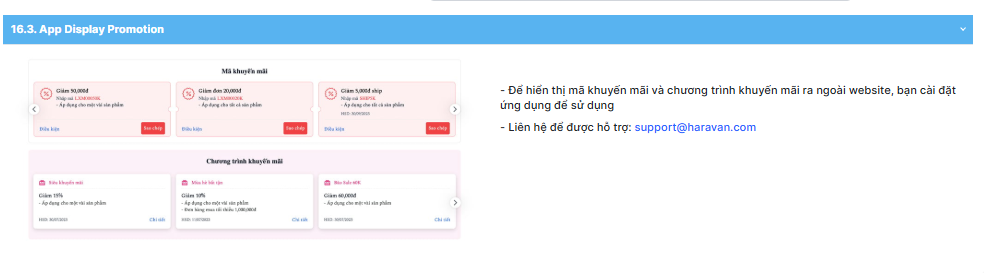
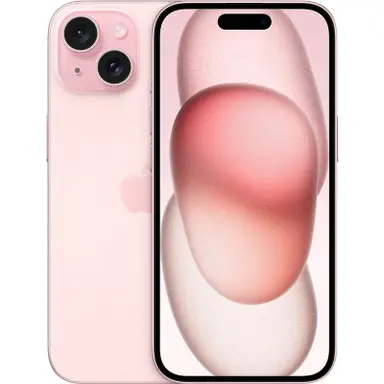
iPhone 15
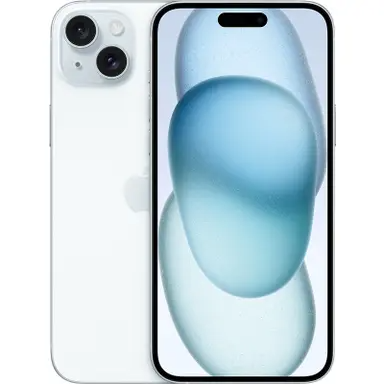
iPhone 15 Plus
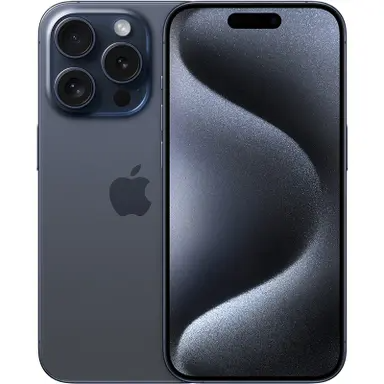
iPhone 15 Pro
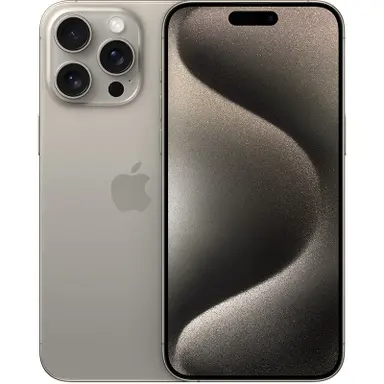
iPhone 15 Pro Max
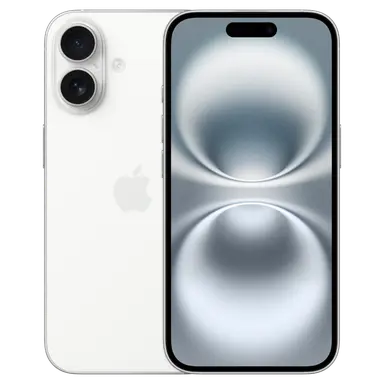
iPhone 16
 Khuyến mãi hôm nay
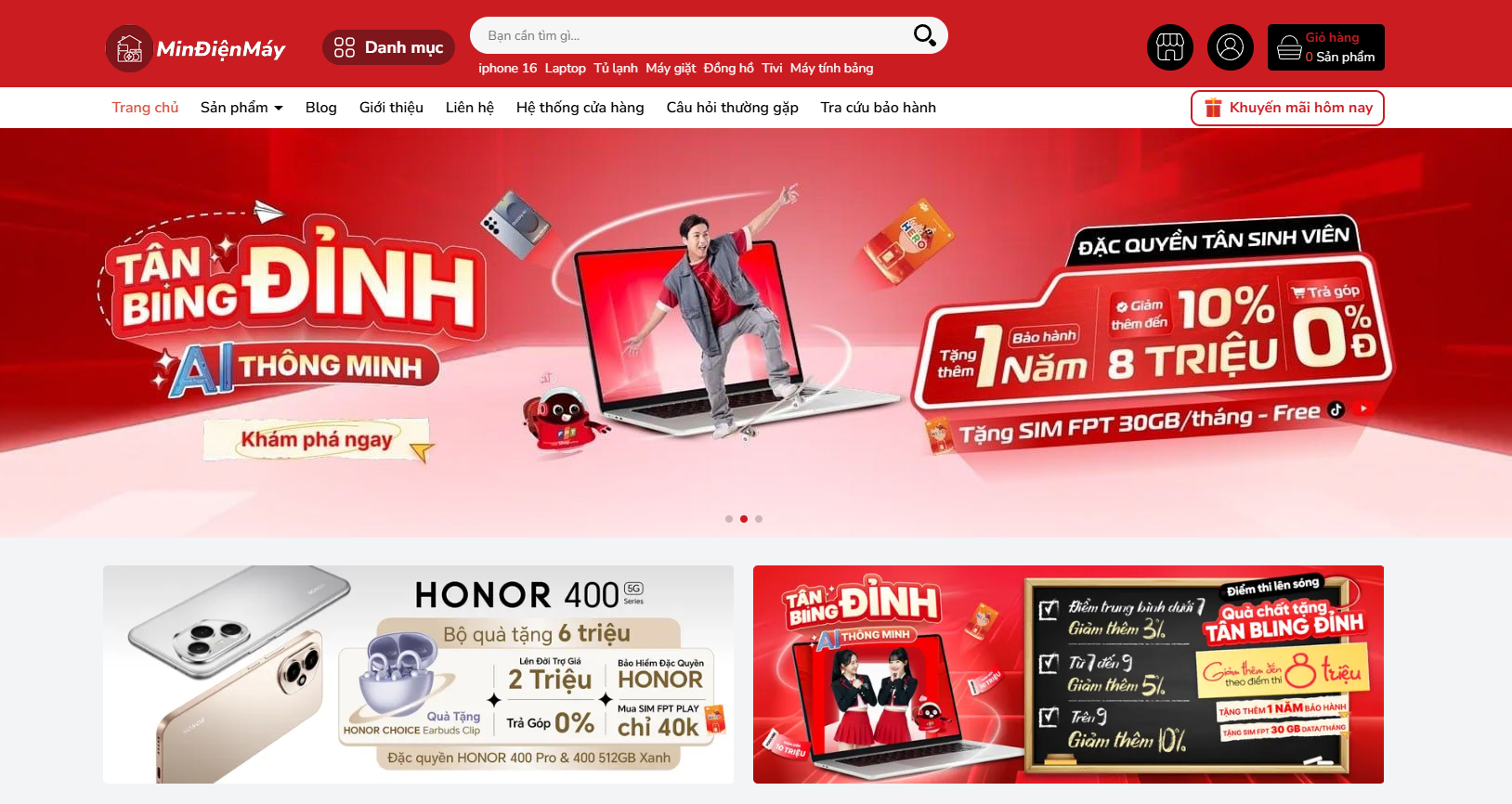
Chào Mừng bạn đến với theme Min Điện máy.
Min Điện máy là giao diện được thiết kế dành riêng cho các ngành điện máy, điện thoại, thiết bị điện tử, di động,...
Trong quá trình sử dụng có thắc mắc bạn gửi mail về mintheme246@gmail.com hoặc thông tin MrWeb để được hỗ trợ tốt nhất.
Min cảm ơn bạn đã tin tưởng và sử dụng. Chúc bạn 1 ngày tốt lành ^^
Thiết lập chung
Bước 1: Bạn tìm bấm vào đây
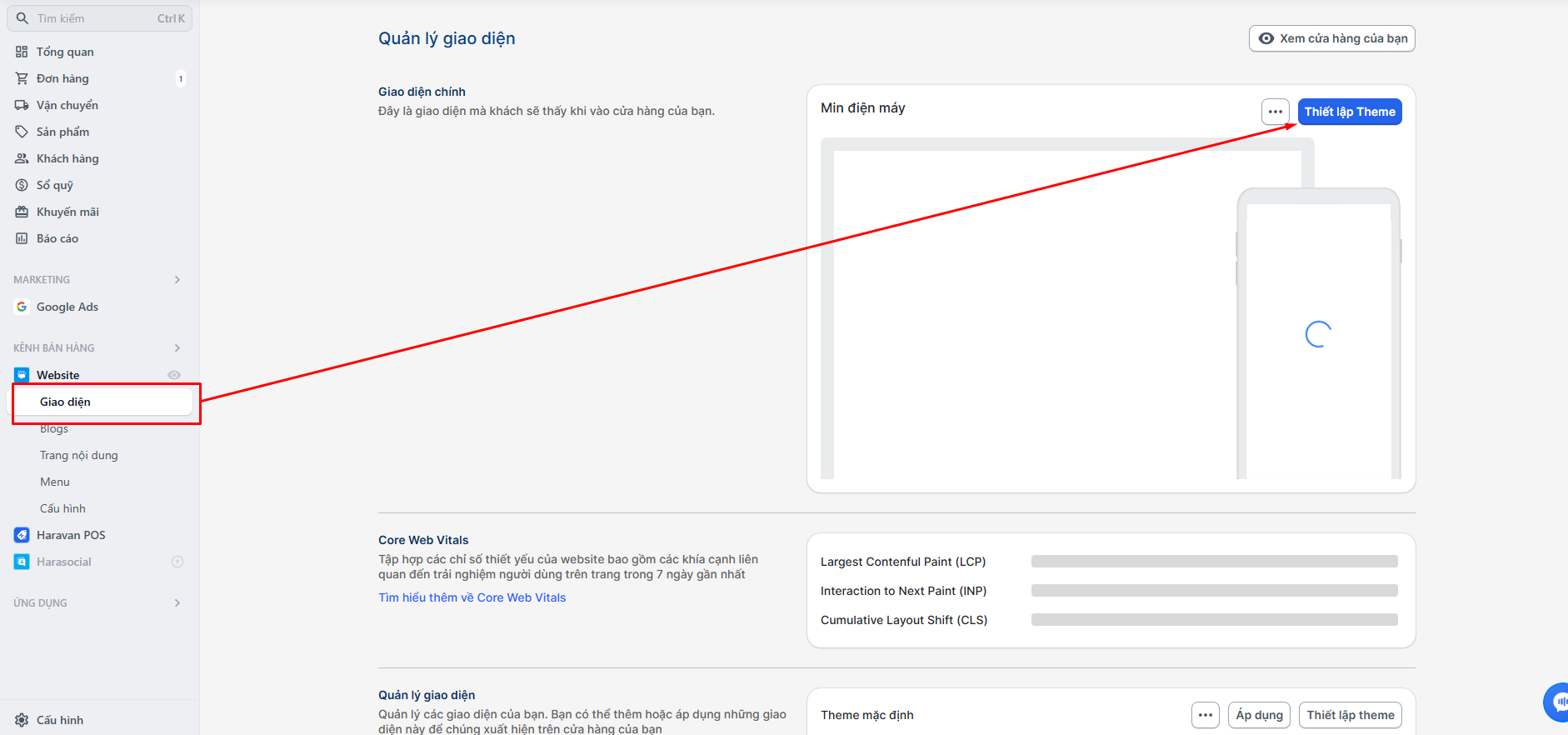
Bước 2: Tại đây bạn có thể thiết lập đầy đủ text, hình ảnh, sản phẩm,... của theme
Sau khi thiết lập xong bạn bấm lưu
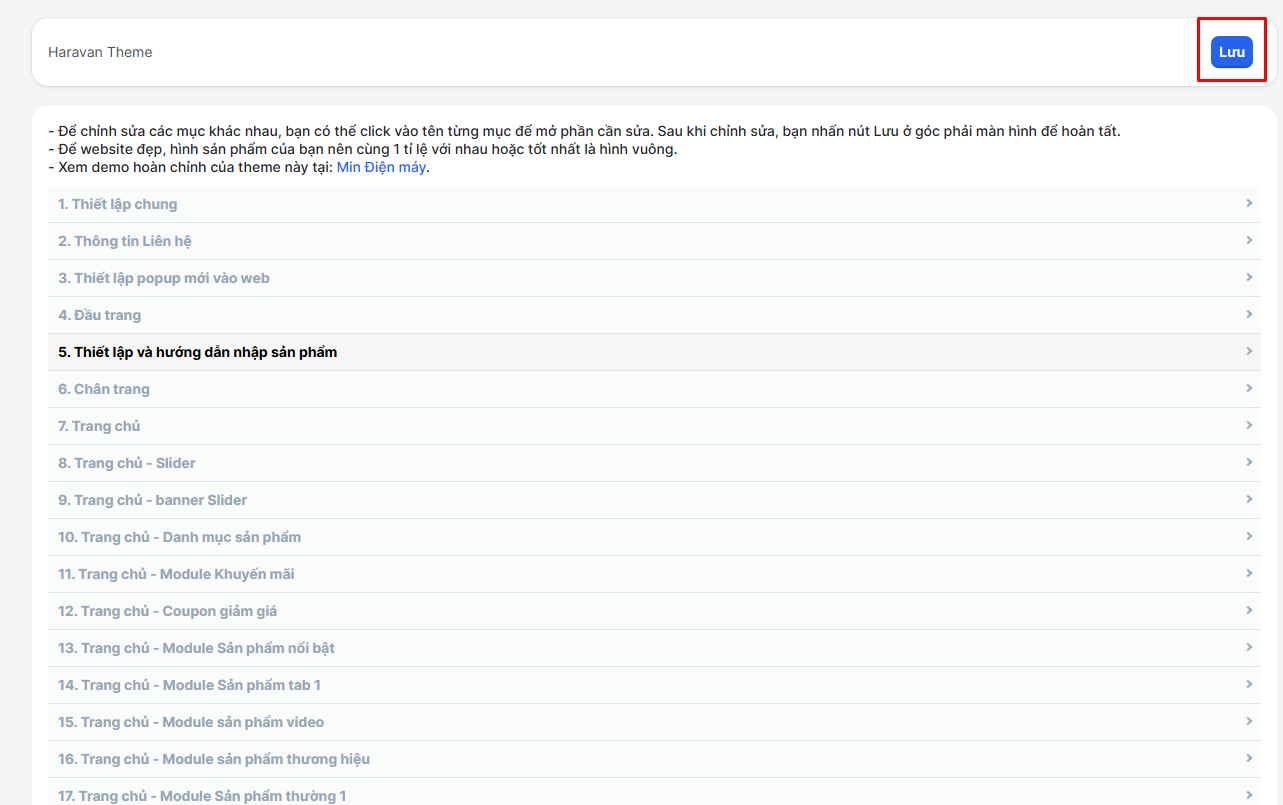
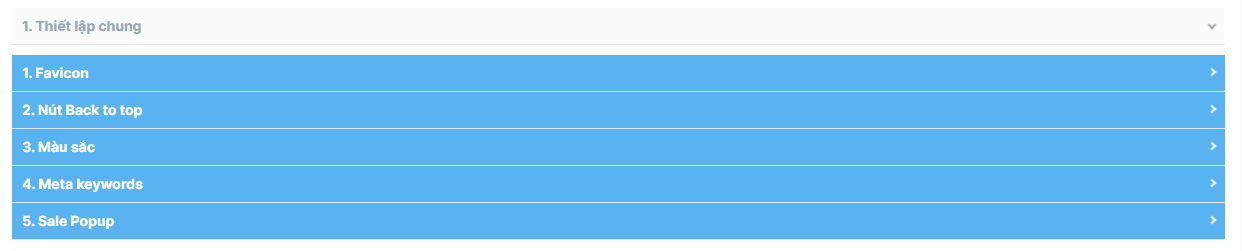
Bước 3: Bạn bấm vào thiết lập chung. Tại đây cho phép bạn thiết lập:
- 1. Favicon
- 2. Nút back to top
- 3. Màu sắc
- 4. Meta keywords
- 5. Sale popup
Thông tin liên hệ
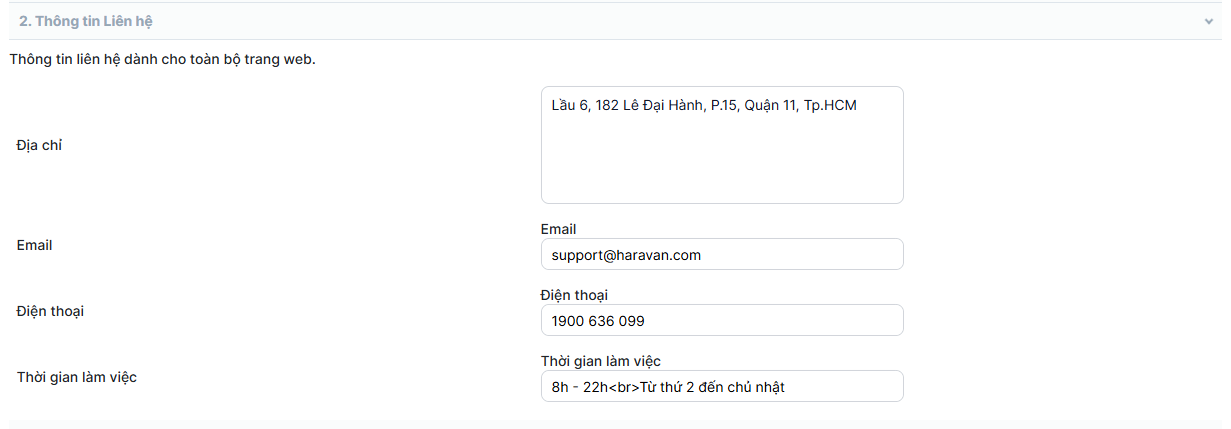
Tại đây bạn thiết lập thông tin của website bao gồm:
- 1. Địa chỉ
- 2. Email
- 3. Số điện thoại
- 4. Thời gian làm việc
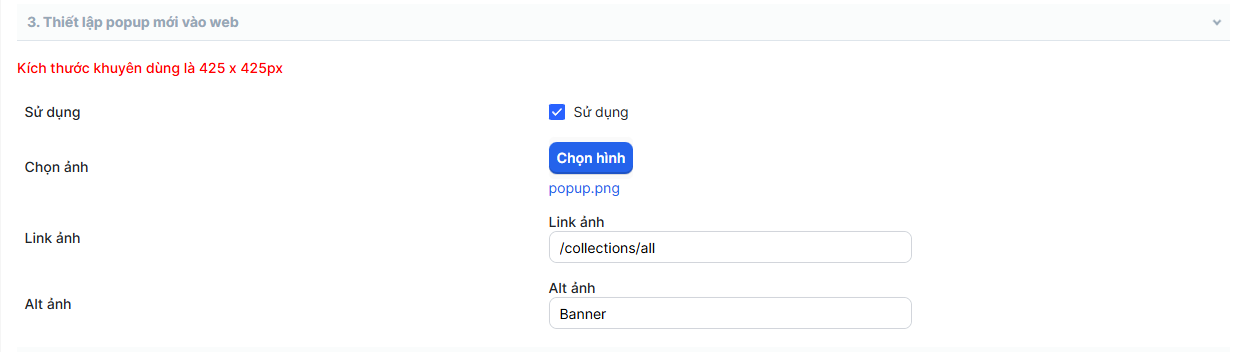
Thiết lập popup mới vào web
Tại đây bạn thiết lập popup khi vừa vào trang web. popup này sẽ hiển thị lại sau 24h, nếu khách hàng bấm không hiện lại
Thiết lập đầu trang
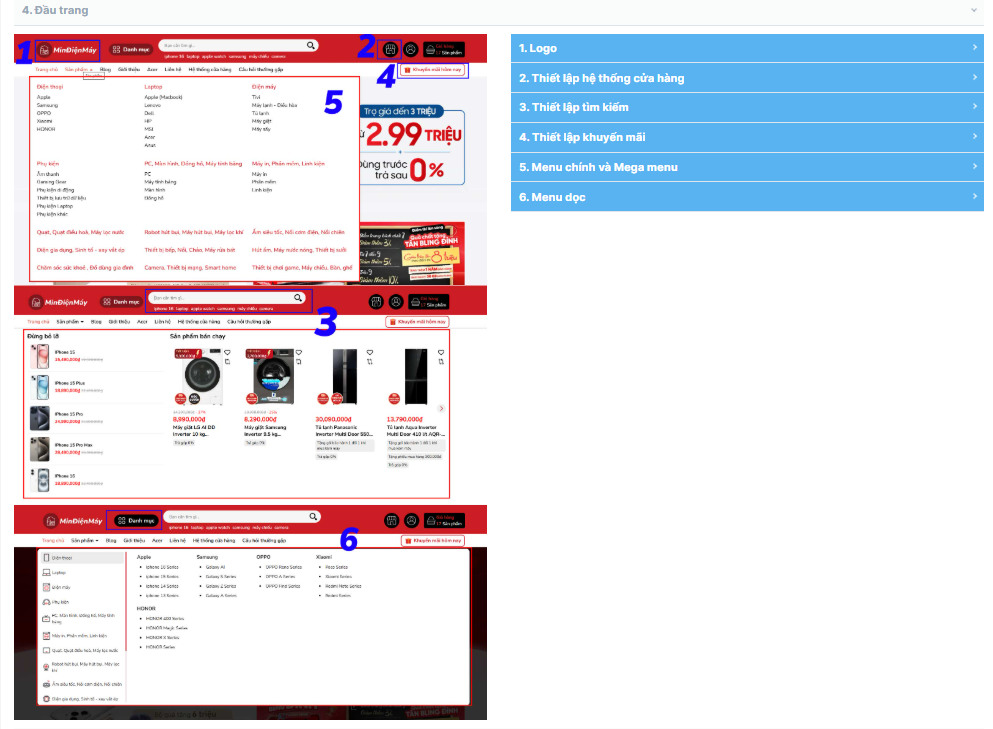
Tại đây bạn thiết lập toàn bộ đầu trang của trang web, các số tương ứng với nhau, bao gồm thiết lập
- 1. Logo
- 2. Hệ thống cửa hàng
- 3. Tìm kiếm: tìm kiếm thông minh
- 4. Thiết lập khuyến mãi
- 5. Menu chính và mega menu
- 6. Menu dọc
Thiết lập và hướng dẫn nhập sản phẩm
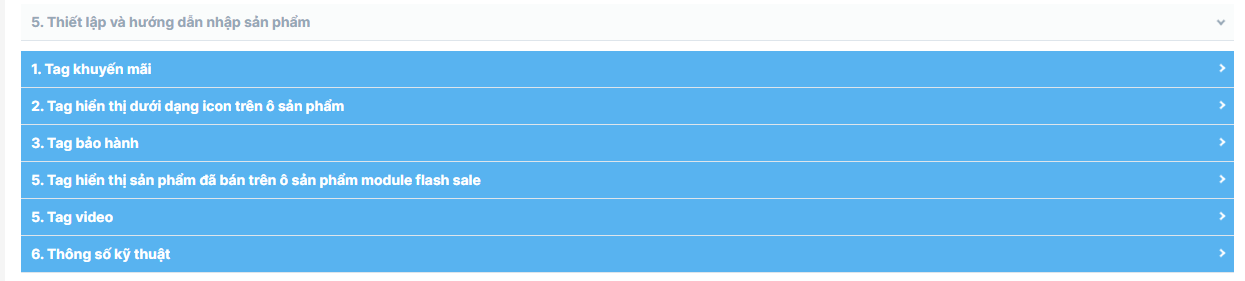
Tại đây bạn thiết lập toàn bộ đầu trang của trang web, các số tương ứng với nhau, bao gồm thiết lập
1. Tag khuyến mãi
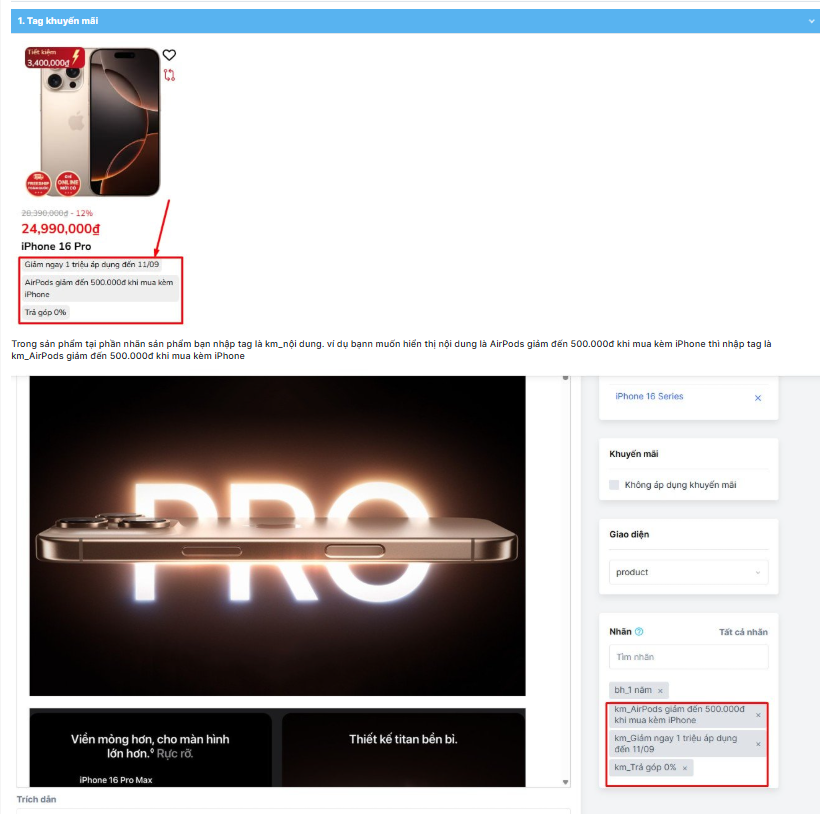
Trong sản phẩm tại phần nhãn sản phẩm bạn nhập tag là km_nội dung. ví dụ bạnn muốn hiển thị nội dung là AirPods giảm đến 500.000đ khi mua kèm iPhone thì nhập tag là km_AirPods giảm đến 500.000đ khi mua kèm iPhone
Bạn nhập bao nhiêu sẽ hiển thị ra bấy nhiêu
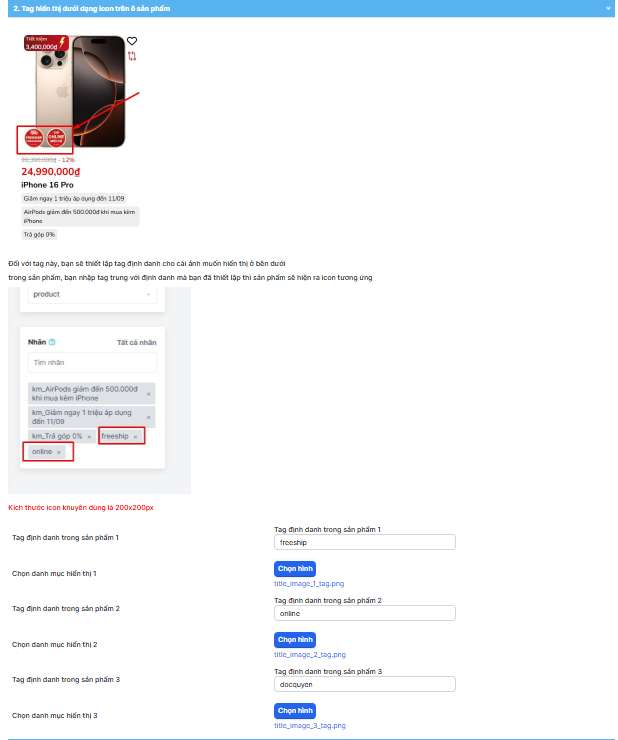
2. Tag hiển thị dưới dạng icon trên ô sản phẩm
Đối với tag này, bạn sẽ thiết lập tag định danh cho cái ảnh muốn hiển thị ở bên dưới
trong sản phẩm, bạn nhập tag trung với định danh mà bạn đã thiết lập thì sản phẩm sẽ hiện ra icon tương ứng
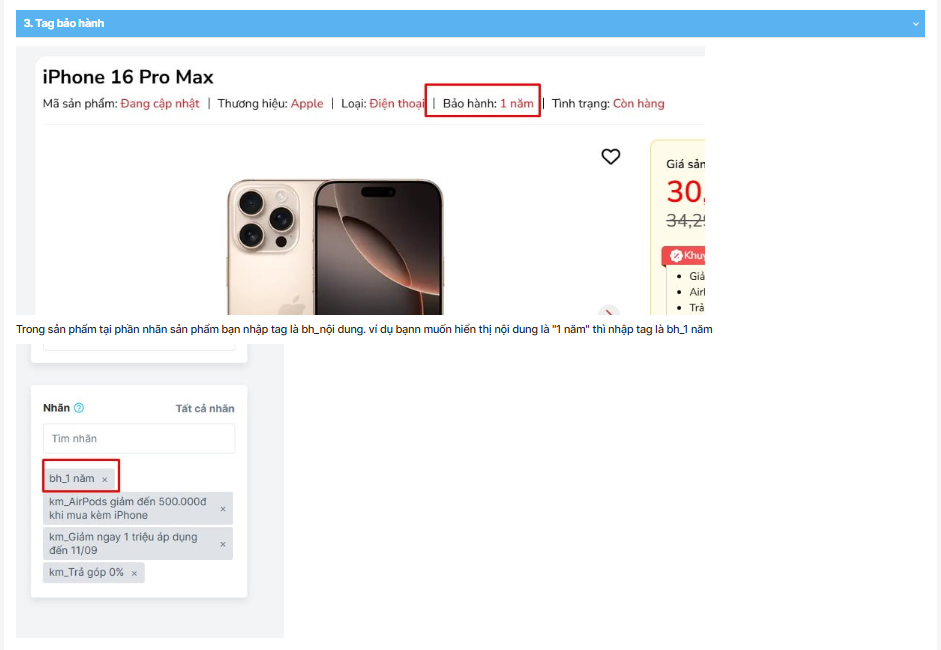
3. Tag bảo hành
Trong sản phẩm tại phần nhãn sản phẩm bạn nhập tag là bh_nội dung. ví dụ bạnn muốn hiển thị nội dung là "1 năm" thì nhập tag là bh_1 năm
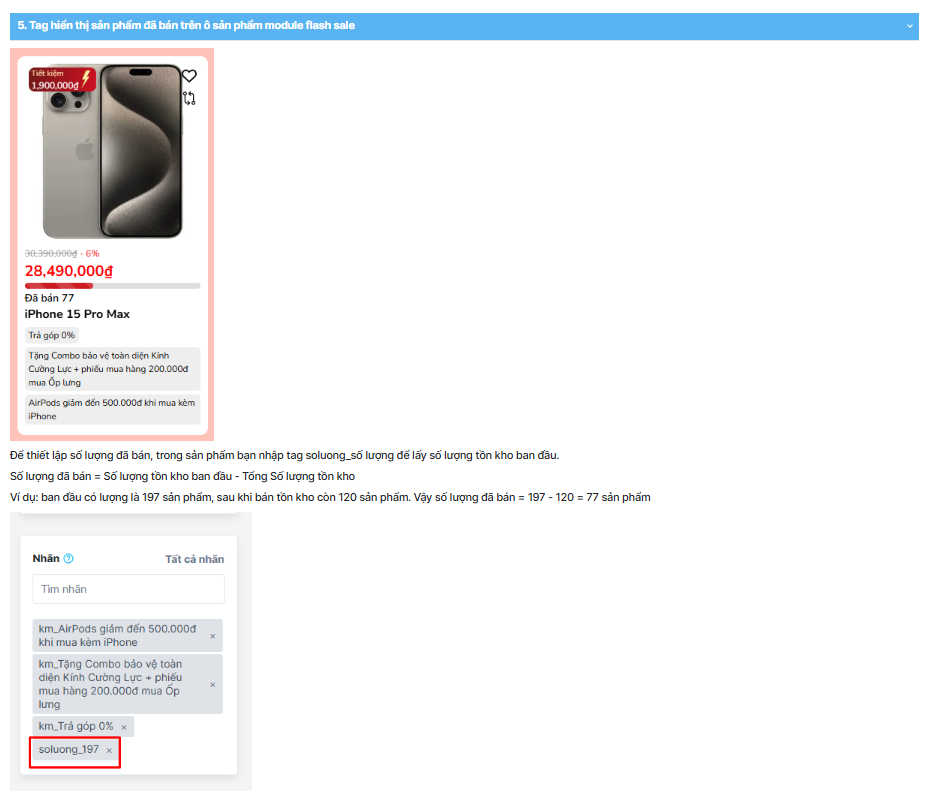
4. Tag hiển thị sản phẩm đã bán trên ô sản phẩm module flash sale
Để thiết lập số lượng đã bán, trong sản phẩm bạn nhập tag soluong_số lượng để lấy số lượng tồn kho ban đầu.
Số lượng đã bán = Số lượng tồn kho ban đầu - Tổng Số lượng tồn kho
Ví dụ: ban đầu có lượng là 197 sản phẩm, sau khi bán tồn kho còn 120 sản phẩm. Vậy số lượng đã bán = 197 - 120 = 77 sản phẩm
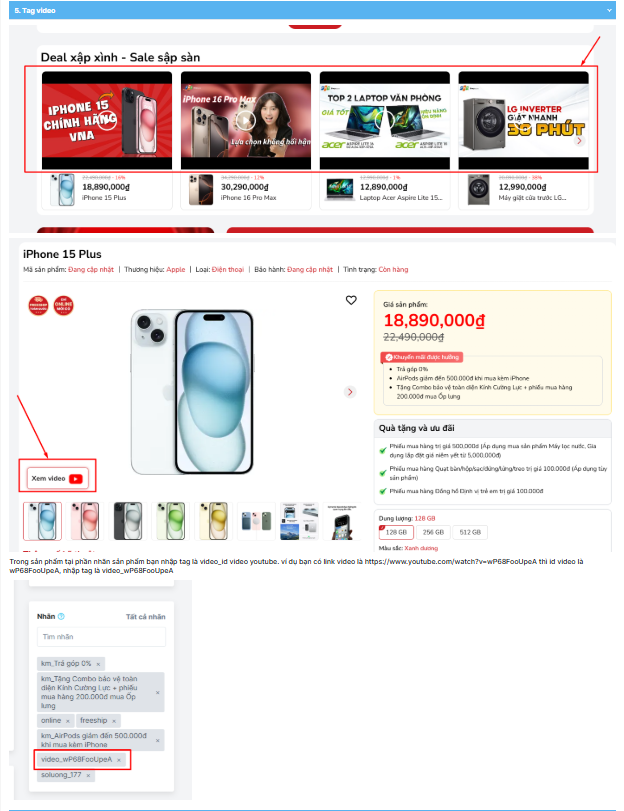
5. Tag video
Trong sản phẩm tại phần nhãn sản phẩm bạn nhập tag là video_id video youtube. ví dụ bạn có link video là https://www.youtube.com/watch?v=wP68FooUpeA thì id video là wP68FooUpeA, nhập tag là video_wP68FooUpeA
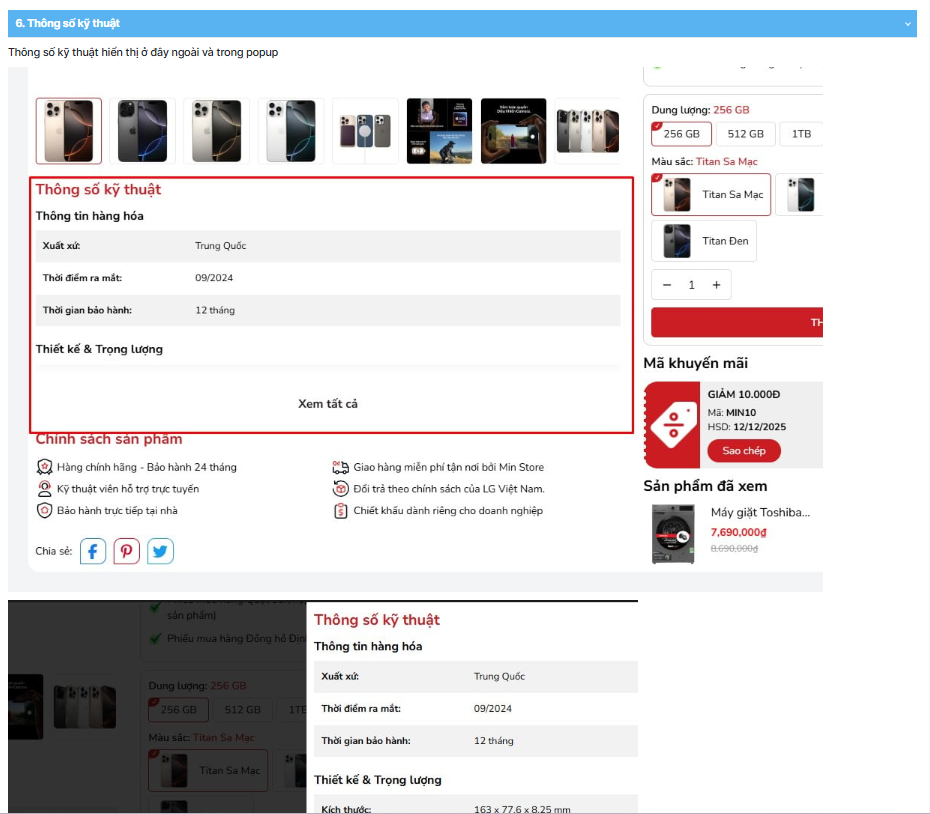
6. Thông số kĩ thuật
Thông số kỹ thuật hiển thị ở đây ngoài và trong popup
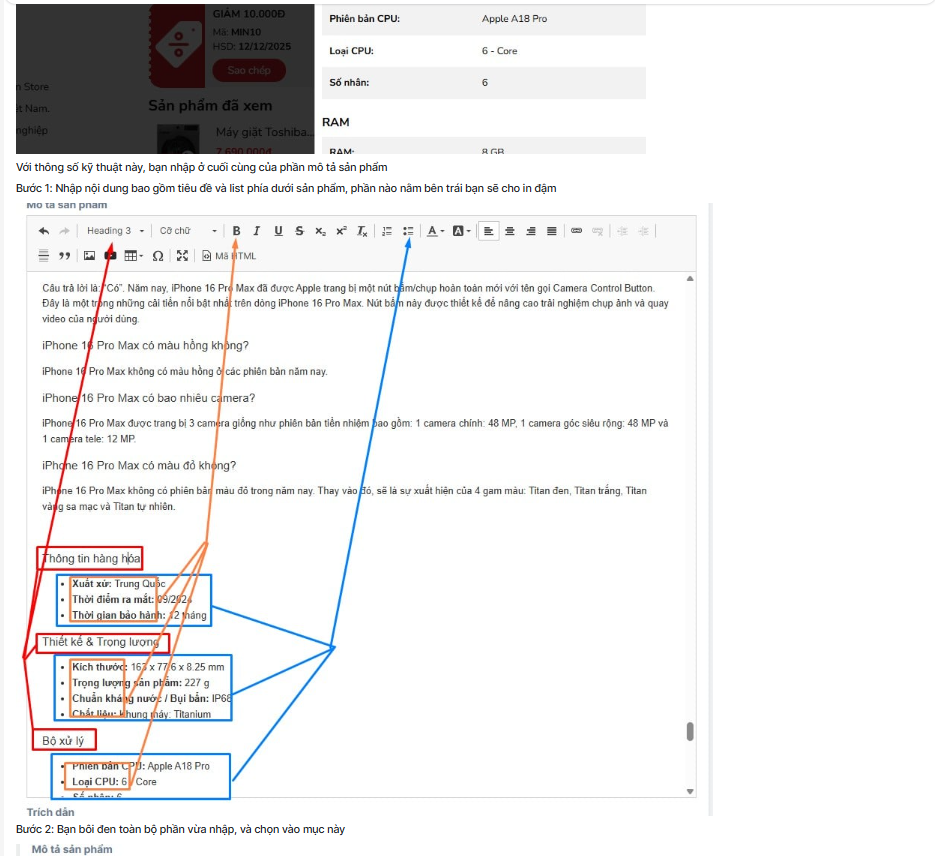
Với thông số kỹ thuật này, bạn nhập ở cuối cùng của phần mô tả sản phẩm
Bước 1: Nhập nội dung bao gồm tiêu đề và list phía dưới sản phẩm, phần nào nằm bên trái bạn sẽ cho in đậm
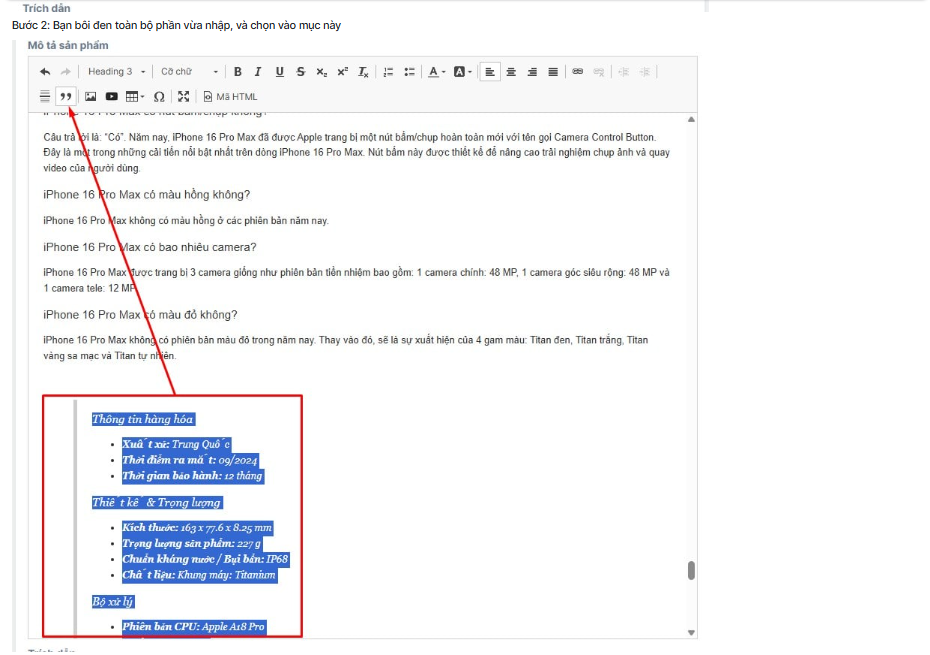
Bước 2: Bạn bôi đen toàn bộ phần vừa nhập, và chọn vào mục này
Thiết lập chân trang
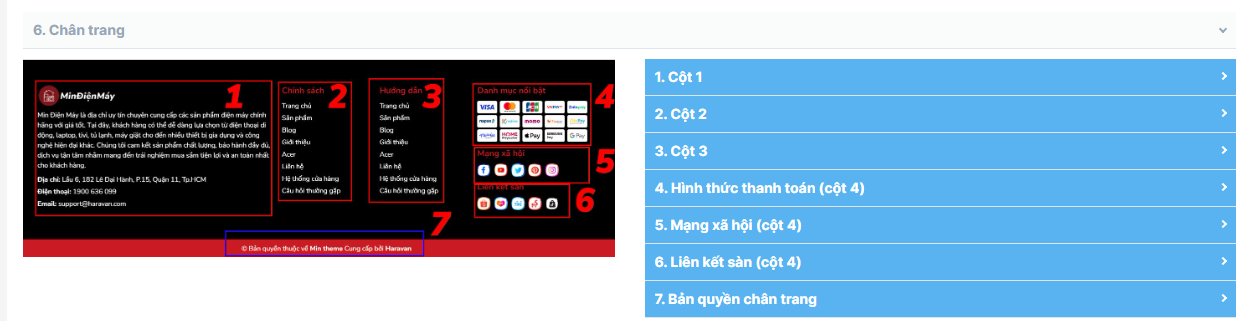
Tại đây bạn thiết lập toàn bộ chân trang của trang web, các số tương ứng với nhau, bao gồm thiết lập
- 1. Cột 1
- 2. Cột 2
- 3. Cột 3
- 4. Hình thức thanh toán
- 5. Mạng xã hội
- 6. Liên kết sàn
- 7. Bản quyền
Thiết lập trang chủ
Chúng tôi cung cấp 17 module ở trang chủ, bạn có thể lựa chọn, sắp xếp vị trí và khoảng cách của chúng
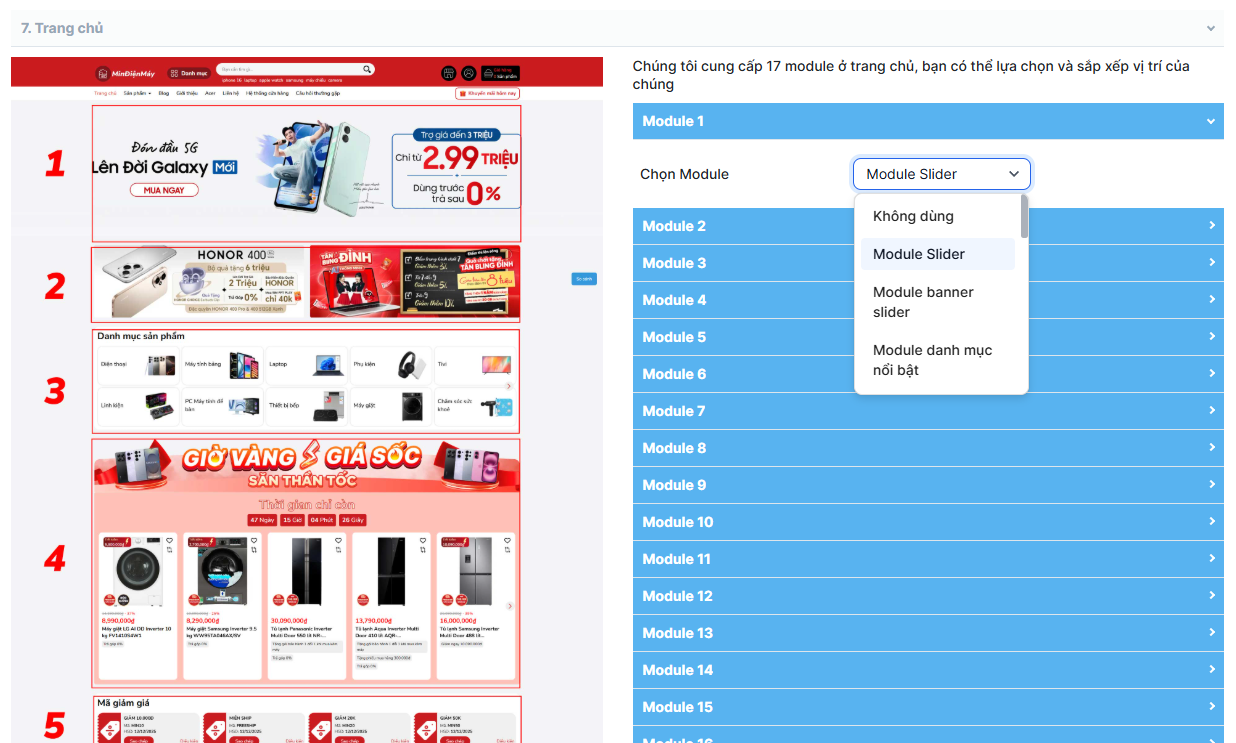
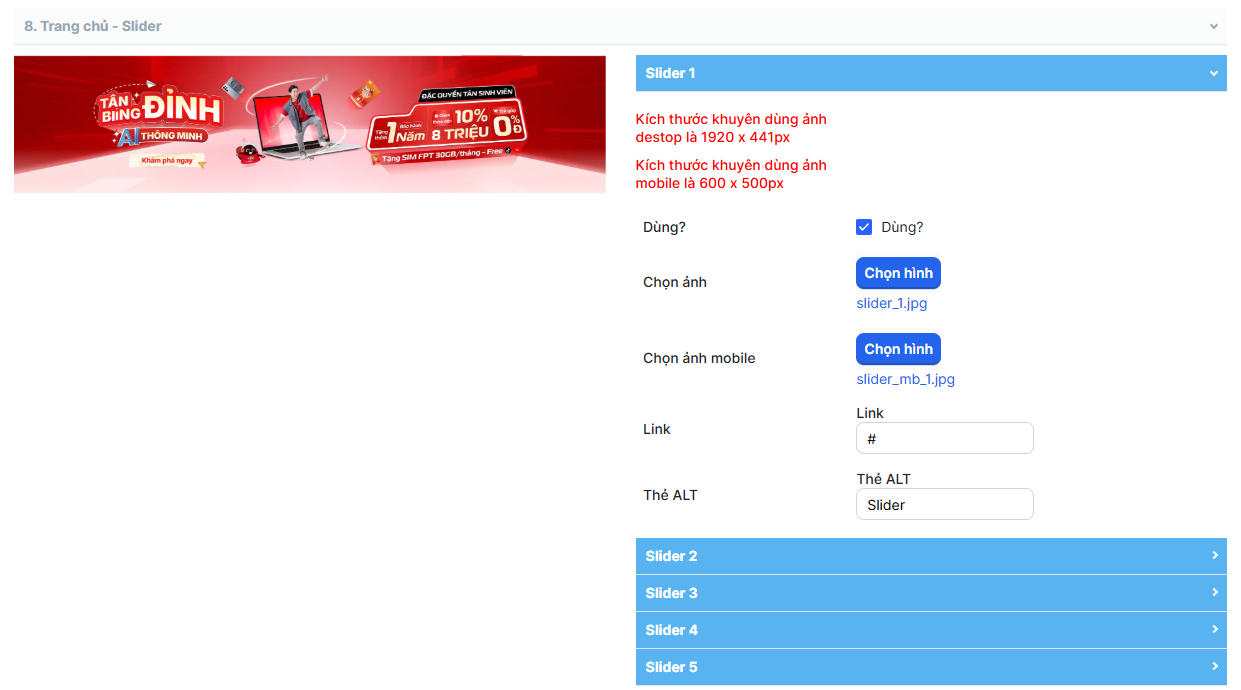
Thiết lập module slider
Tại đây cho phép bạn thiết lập ẩn/hiện ảnh, chọn ảnh, nội dung trên ảnh
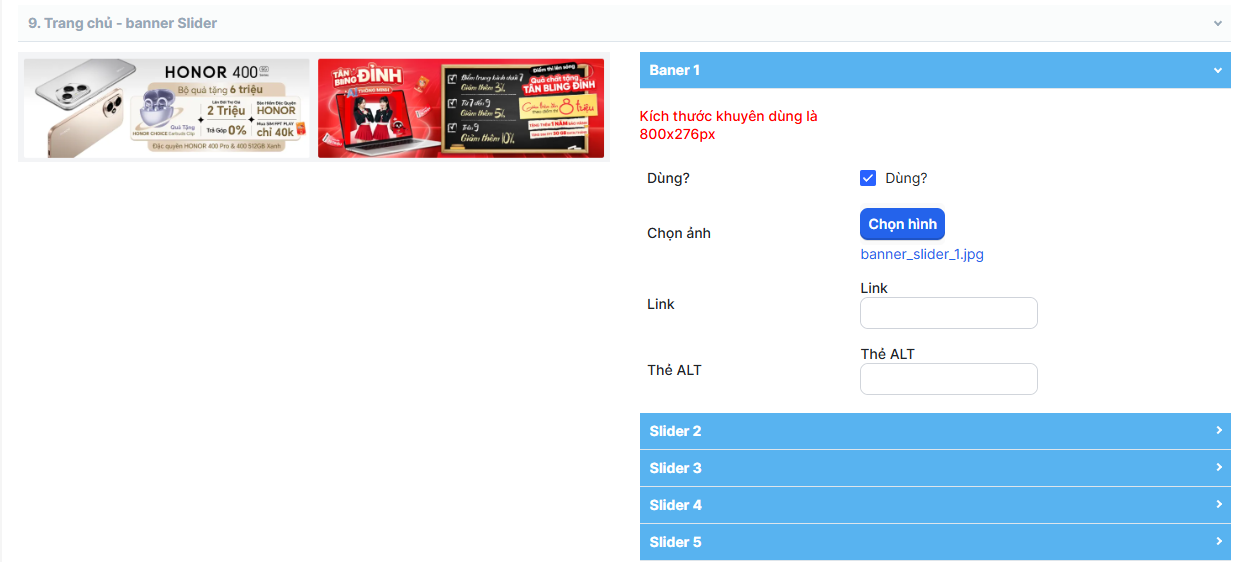
Thiết lập module banner slider
Tại đây cho phép bạn thiết lập ẩn/hiện ảnh, chọn ảnh, nội dung trên ảnh
Thiết lập module danh mục sản phẩm
Tại đây bạn bạn chọn menu danh mục, ảnh hiện ra sẽ là ảnh đại diện danh mục tương ứng, nếu không sẽ hiện ảnh mặc định
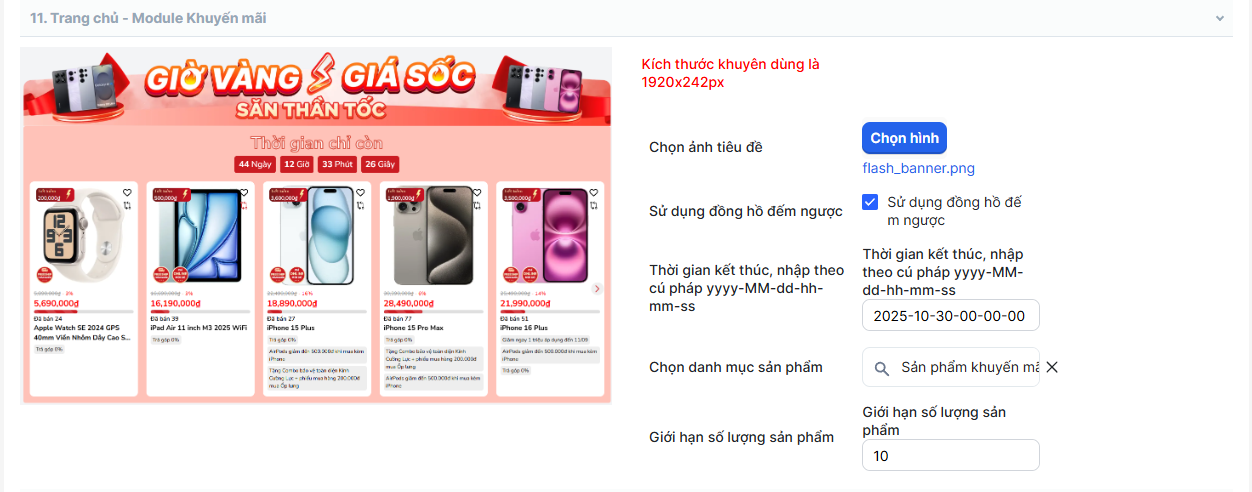
Thiết lập module khuyến mãi
Tại đây bạn thiết lập ảnh, thời gian đếm ngược, danh mục sản phẩm để hiển thị
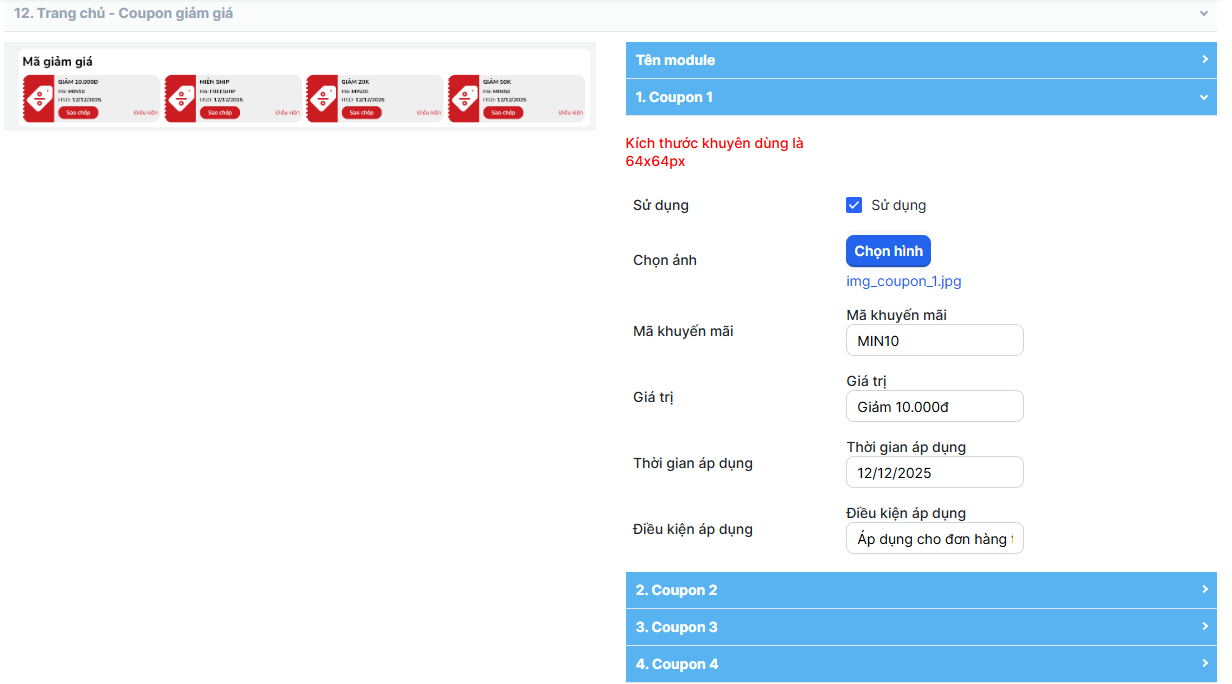
Thiết lập module coupon giảm giá
Tại đây bạn bạn hiển thị các mã khuyến mãi đang áp dụng và cho phép sao chép nhanh
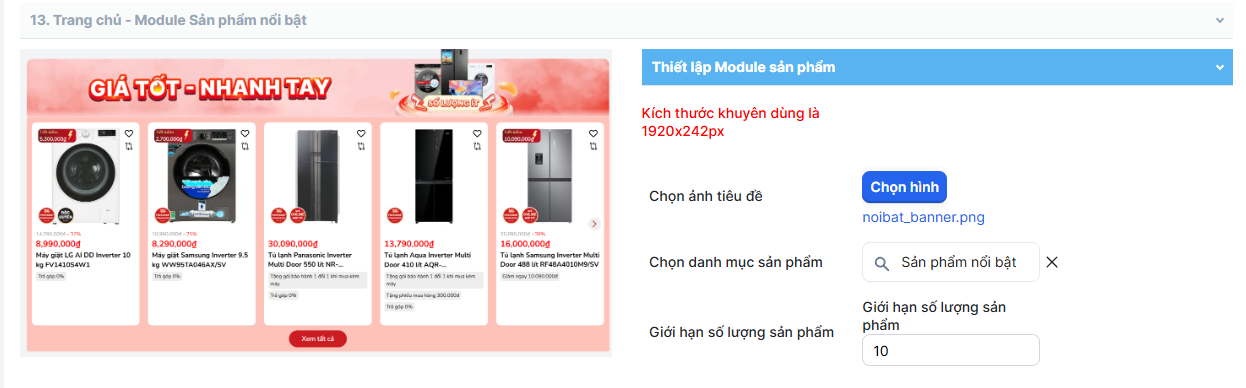
Thiết lập module sản phẩm nổi bật
Tại đây cho phép bạn thiết lập ảnh tiêu đề, danh mục sản phẩm hiển thị, số lượng hiển thị
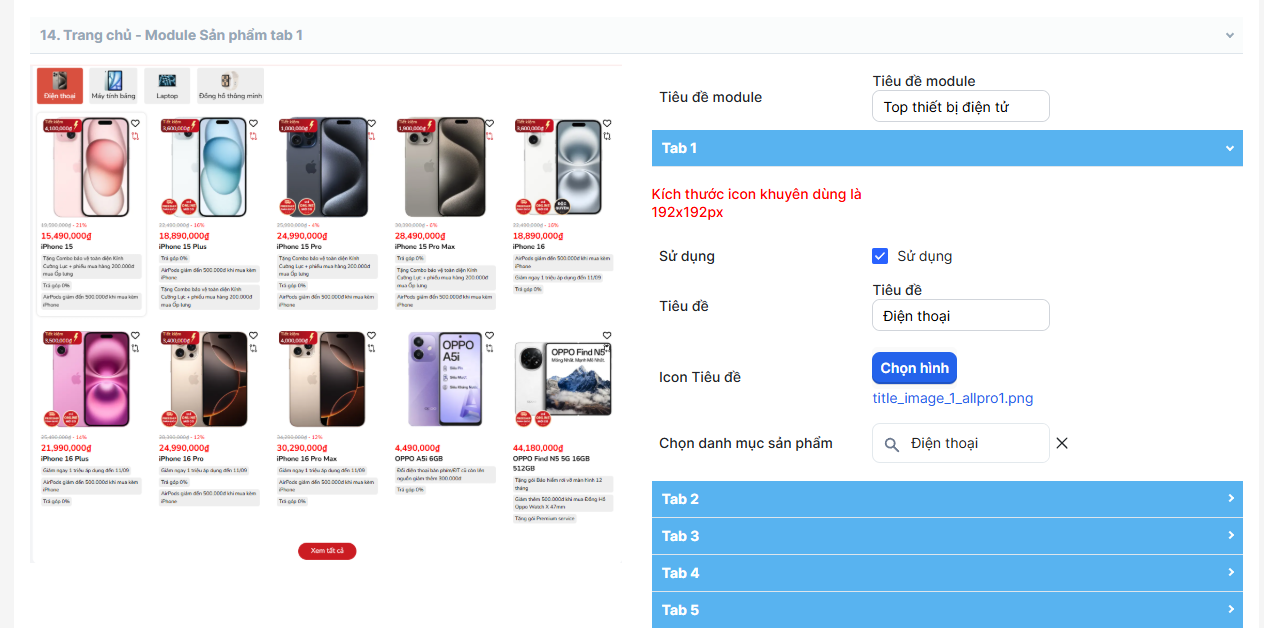
Thiết lập module sản phẩm tab
Tại đây cho phép bạn thiết lập từng tab sản sản phẩm, mỗi tab gồm icon, tiêu đề, danh mục sản phẩm hiển thị
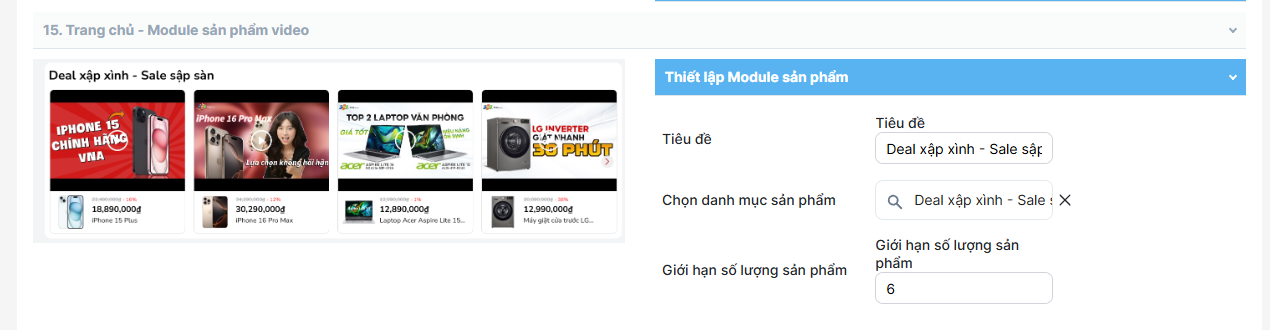
Thiết lập module sản phẩm video
Cho phép bạn chọn danh mục sản phẩm để hiển thị, sản phẩm có tag video thì sẽ hiện video
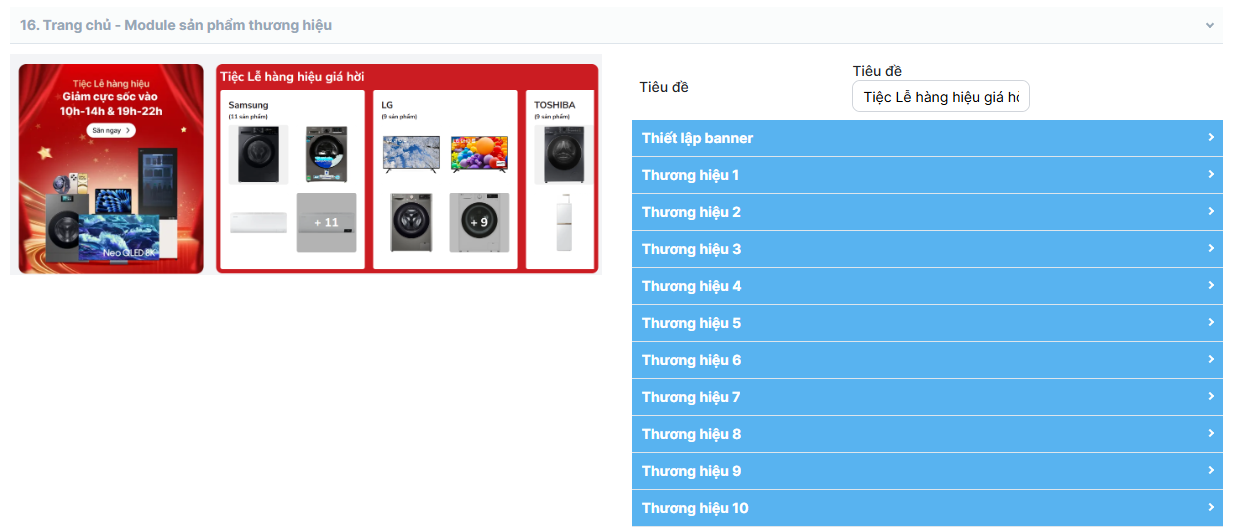
Thiết lập module sản phẩm thương hiệu
Cho phép bạn thiết lập banner, danh mục sản phẩm của thương hiệu tương ứng, hiện ra các các sản phẩm của thương hiệu đó
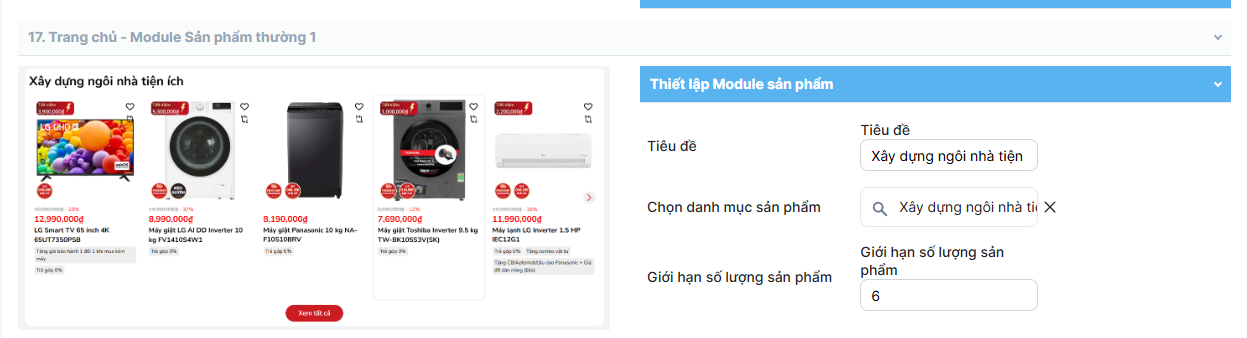
Thiết lập module sản phẩm thường 1
Tại đây cho phép bạn thiết lập ảnh tiêu đề, danh mục sản phẩm hiển thị, số lượng hiển thị
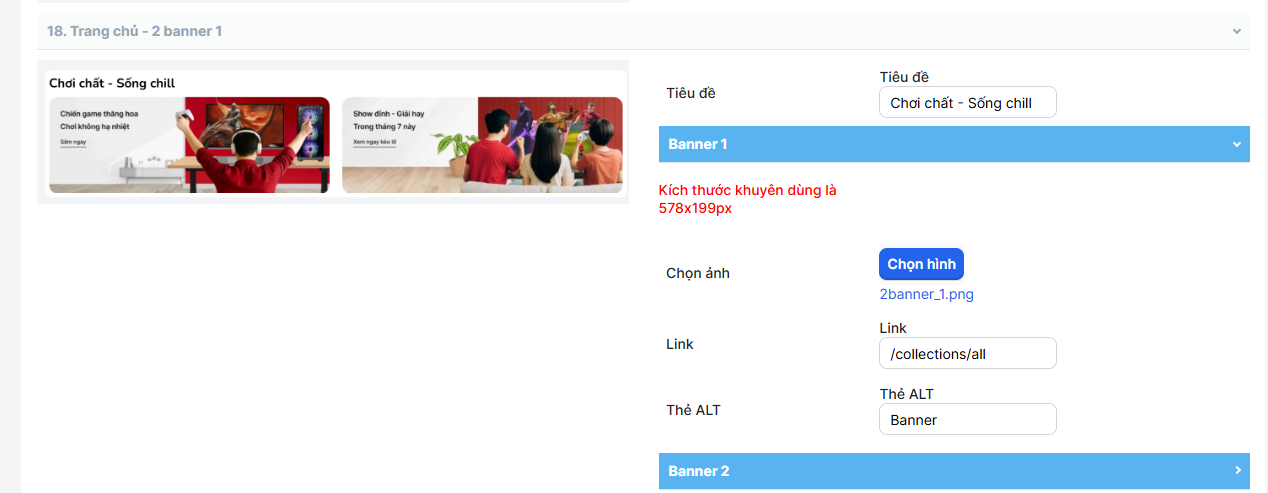
Thiết lập module 2 banner 1
Cho phép bạn chọn 2 ảnh, tiêu đề và link
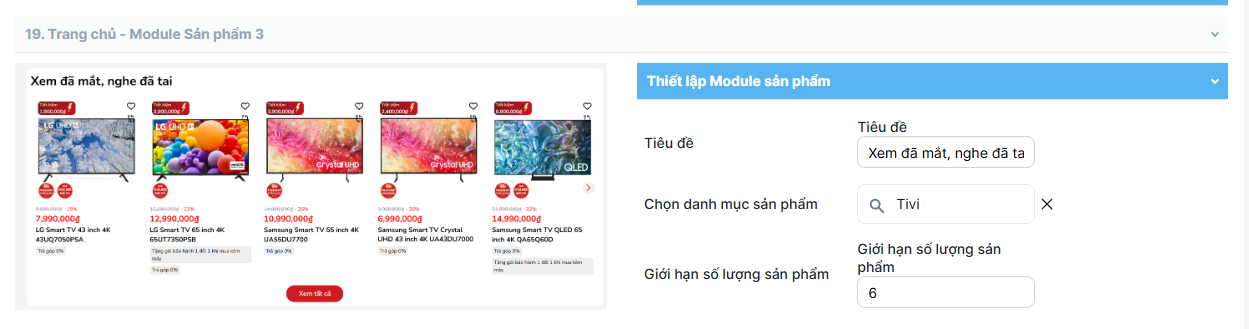
Thiết lập module sản phẩm thường 3
Tại đây cho phép bạn thiết lập ảnh tiêu đề, danh mục sản phẩm hiển thị, số lượng hiển thị
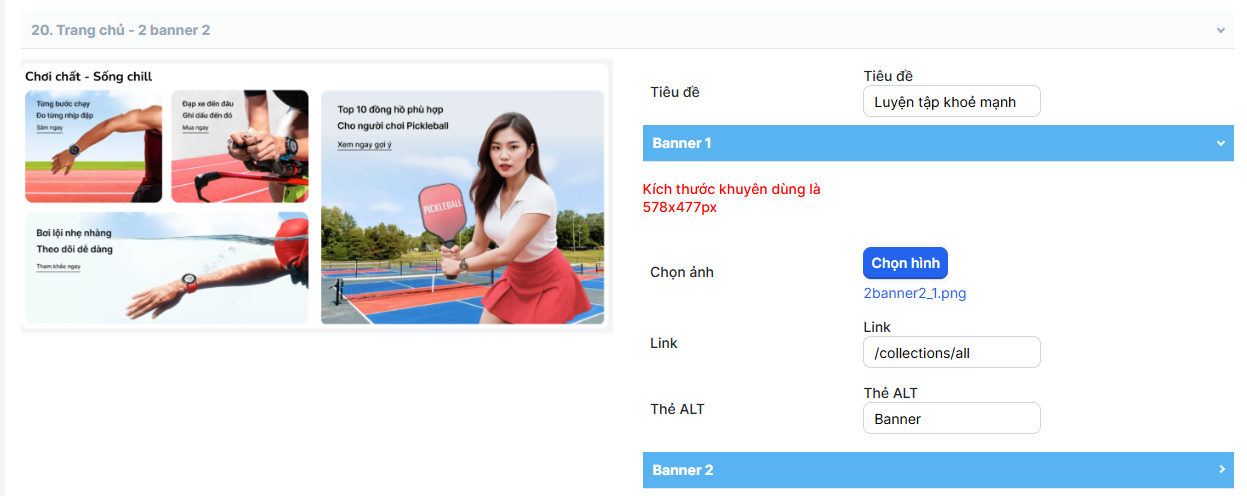
Thiết lập module 2 banner 2
Cho phép bạn chọn 2 ảnh, tiêu đề và link
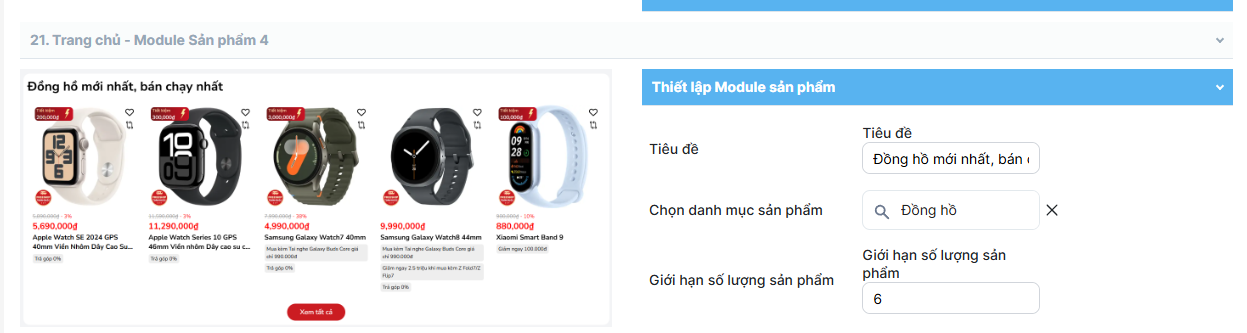
Thiết lập module sản phẩm thường 4
Tại đây cho phép bạn thiết lập ảnh tiêu đề, danh mục sản phẩm hiển thị, số lượng hiển thị
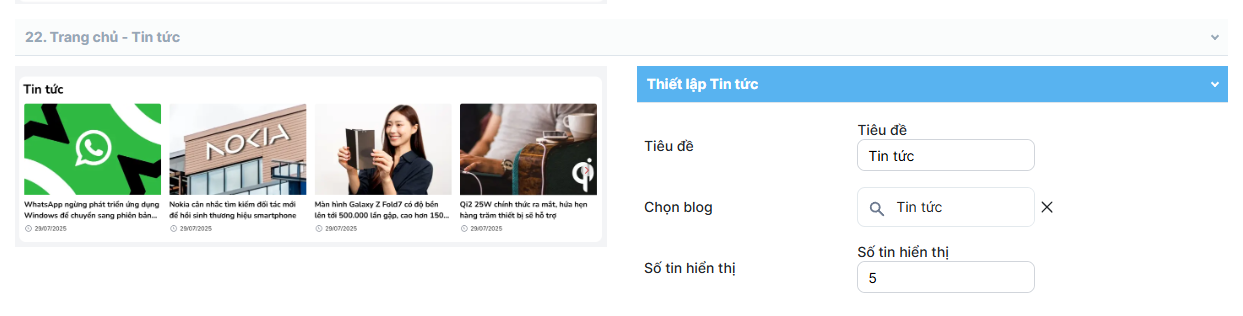
Thiết lập module tin tức
Tại đây cho phép bạn thiết lập tiêu đề, chọn danh mục tin tức để hiển thị
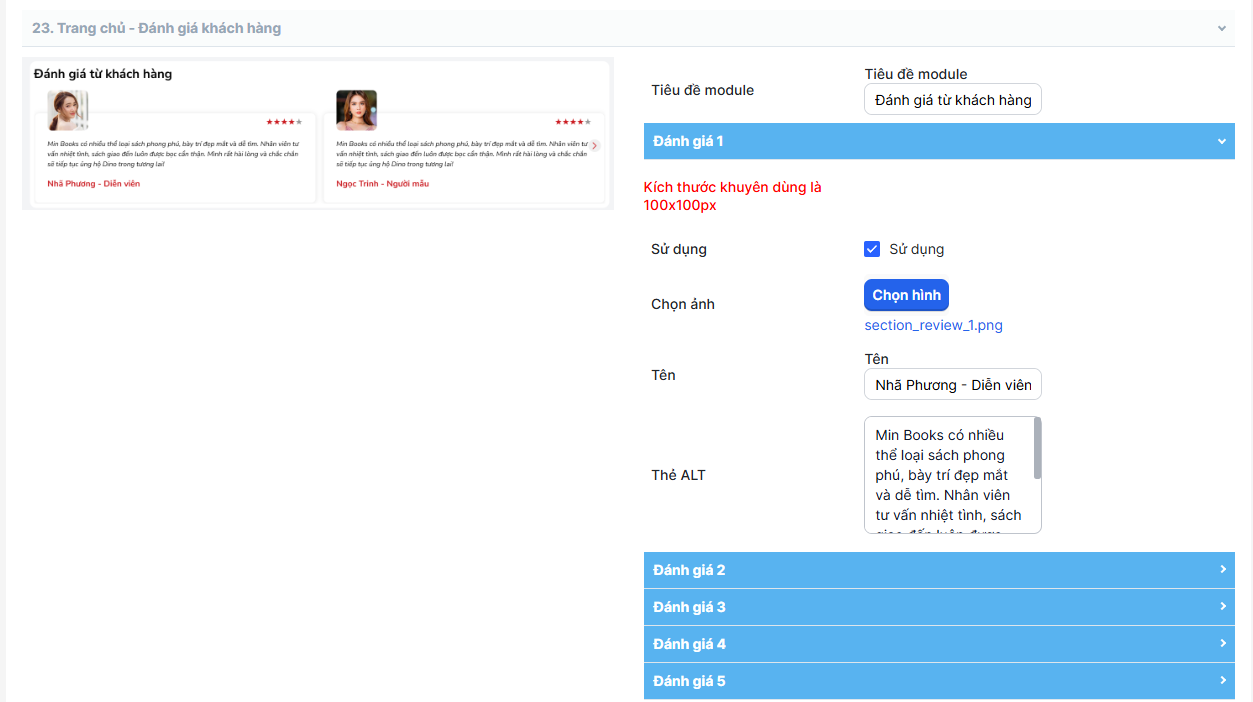
Thiết lập module đánh giá khách hàng
Tại đây cho phép bạn thiết lập các đánh giá của khách hàng
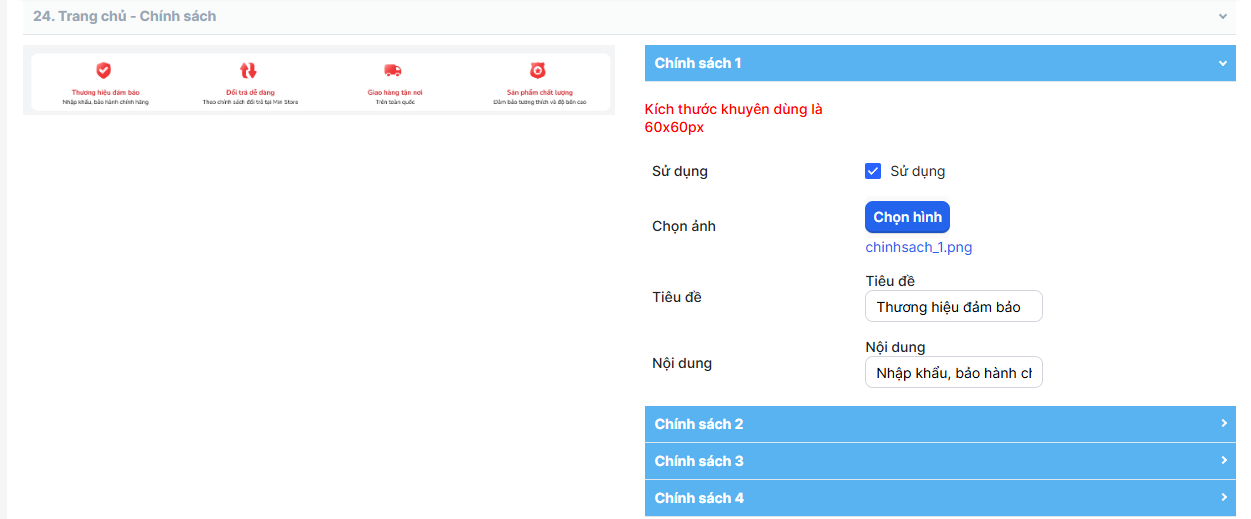
Thiết lập module chính sách
Tại đây cho phép bạn thiết lập 4 chính sách bao gồm icon, tiêu đề, nội dung
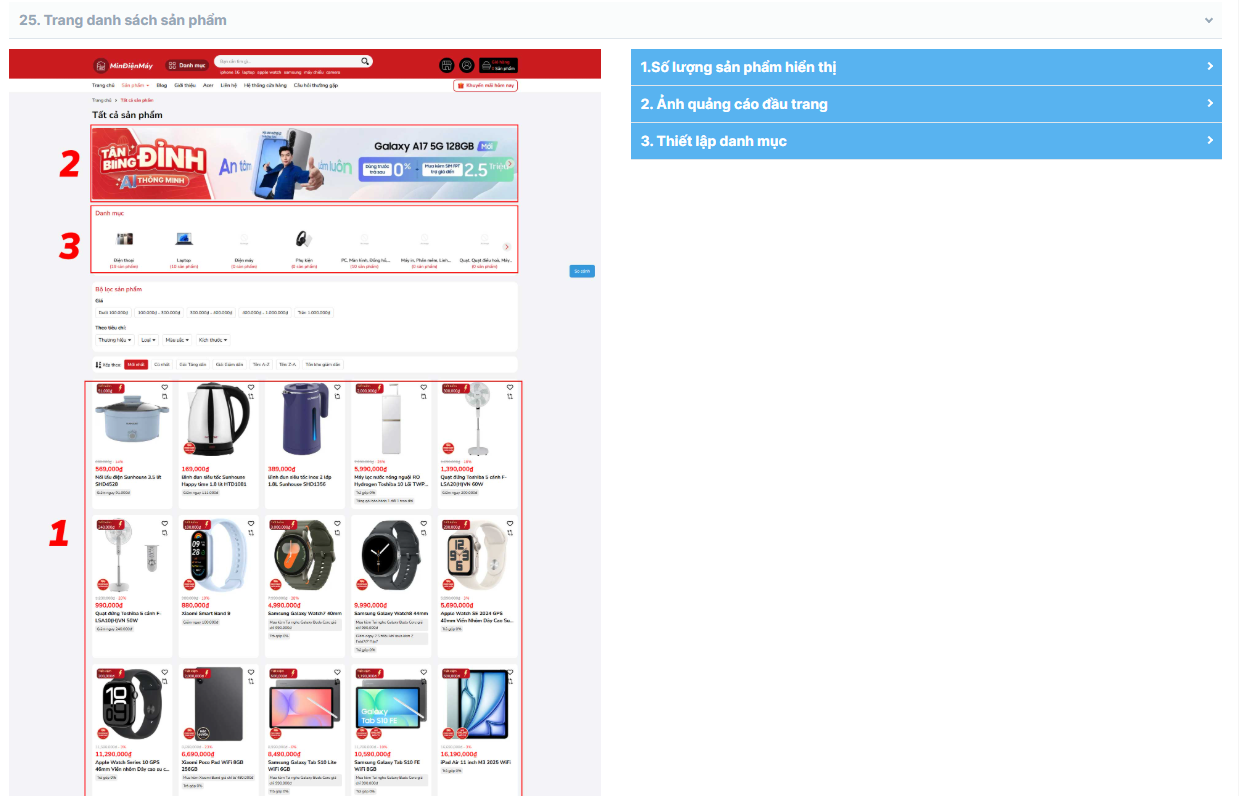
Thiết lập trang danh sách sản phẩm
Tại đây bạn thiết lập trang danh sách sản phẩm bao gồm:
- 1. Số lượng sản phẩm hiển thị trên 1 trang
- 2. Ảnh quảng cáo đầu trang
- 3. Thiết lập menu danh mục
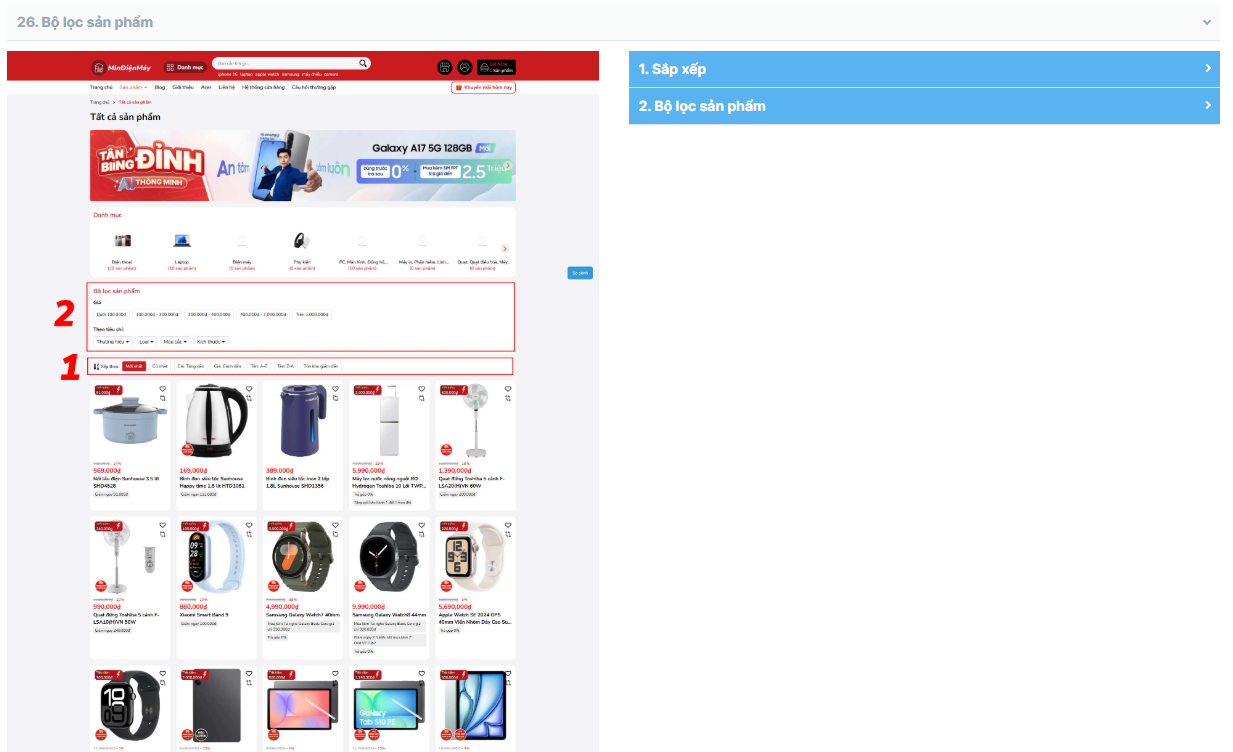
Thiết lập bộ lọc trang danh sách sản phẩm
Tại đây bạn thiết lập trang danh sách sản phẩm bao gồm:
- 1. Ẩn/hiện sắp xếp sản phẩm
- 2. Bộ lọc bao gồm: giá, thương hiệu, loại, tag thường, tag màu sắc
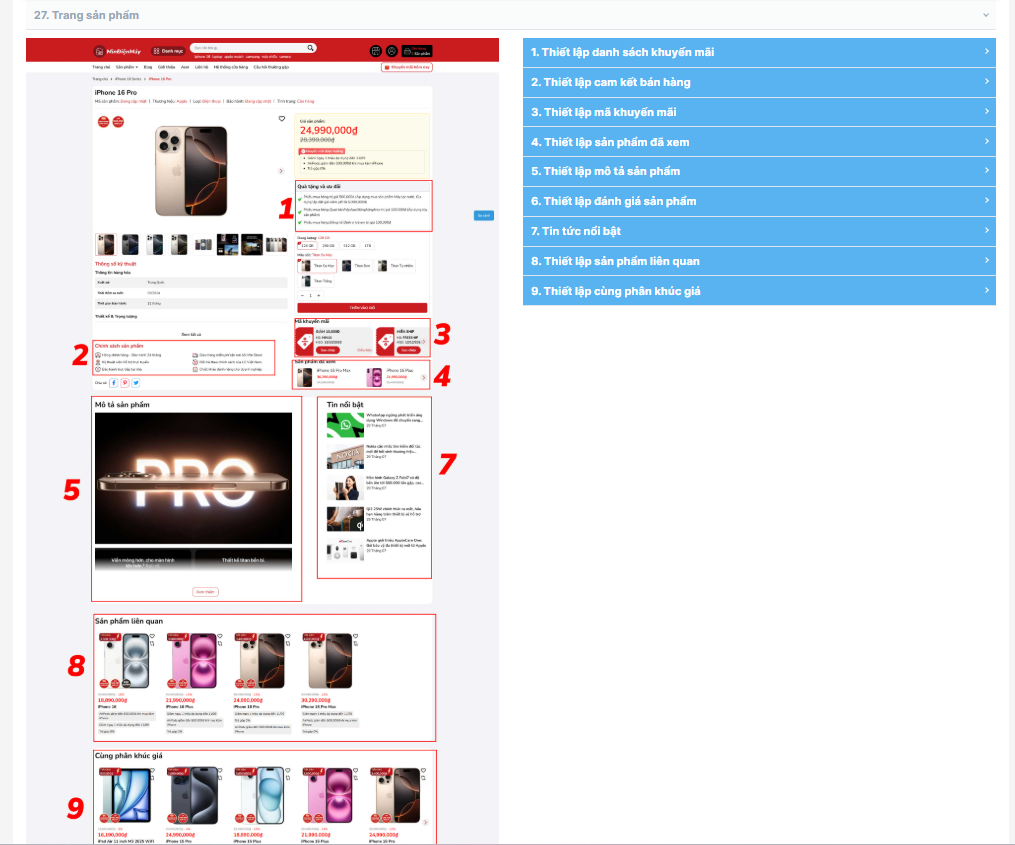
Thiết lập trang sản phẩm
Tại đây bạn thiết lập trang chi tiết sản phẩm sản phẩm bao gồm:
- 1. Danh sách khuyến mãi
- 2. Cam kết bán hàng
- 3. Mã khuyến mãi
- 4. Sản phẩm đã xem
- 5. Mô tả sản phẩm
- 6. Đánh giá sản phẩm
- 7. Tin tức nổi bật
- 8. Sản phẩm liên quan
- 9. Sản phẩm cùng phân khúc giá
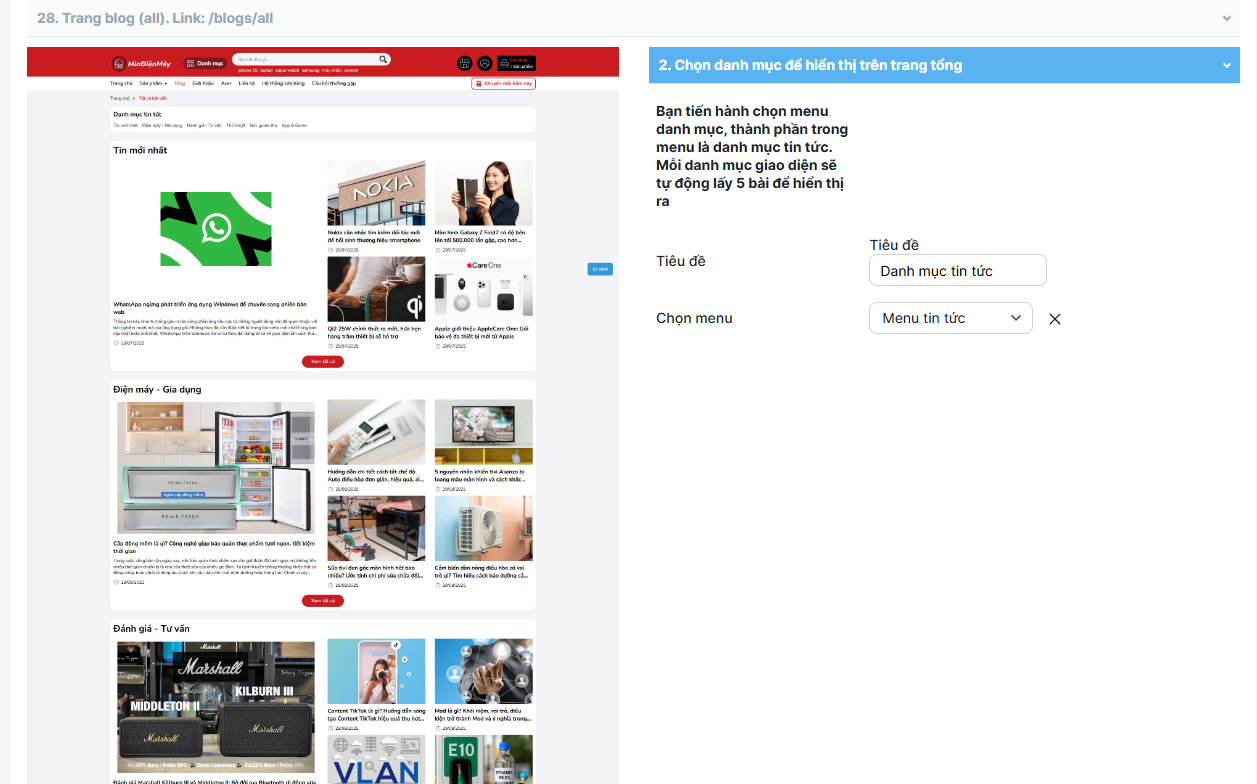
Thiết lập trang blog tổng
Bạn tiến hành chọn menu danh mục, thành phần trong menu là danh mục tin tức. Mỗi danh mục giao diện sẽ tự động lấy 5 bài để hiển thị ra
Thiết lập trang blog con và chi tiết blog
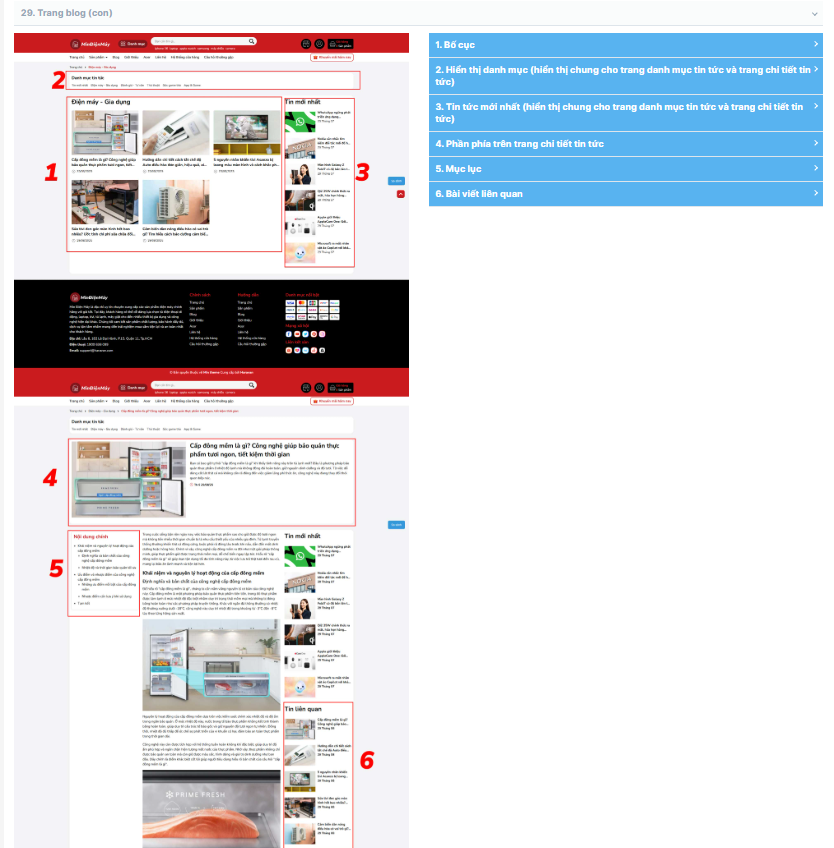
Tại đây bạn thiết lập trang blog và chi tiết blog bao gồm:
- 1. Bố cục (số lượng hiện trên 1 trang)
- 2. Menu danh mục tin tức
- 3. Chọn tin tức mới nhất
- 4. Khu vực này sẽ hiển thị ảnh đại diện, tiêu đề, trích dẫn, ngày đăng tin tức đó
- 5. Ẩn/hiện mục lục
- 6. Tin tức liên quan
Thiết lập trang liên hệ
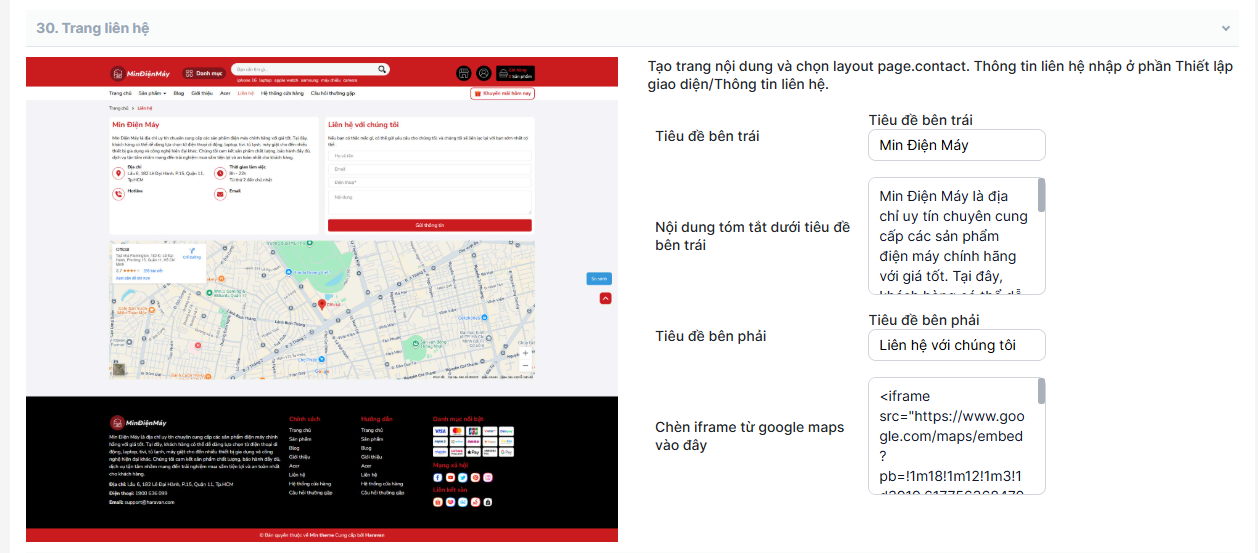
Tạo trang nội dung có Khung giao diện là page.contact
Tại đây bạn thiết lập trang liên hệ bao gồm:
- 1. Tiêu đề và nội dung ở trên
- 2. Tiêu đề dưới
- 3. Nhúng iframe bản đồ google map
Thiết lập trang Hệ thống cửa hàng
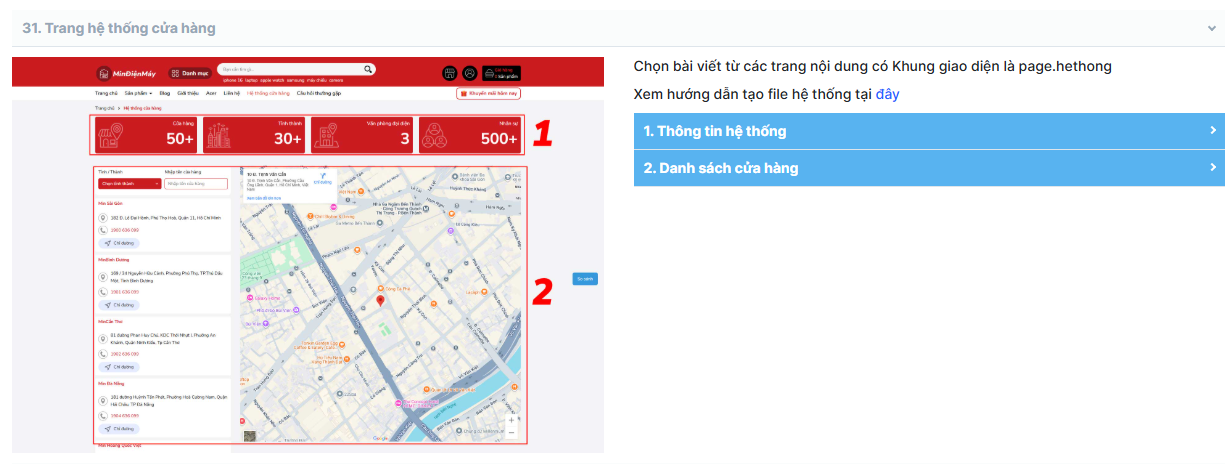
Tạo trang nội dung có Khung giao diện là page.hethong
Tại đây bạn thiết lập trang Hệ thống cửa hàng bao gồm:
- 1. Thông tin hệ thống cửa hàng
- 2. Danh sách cửa hàng được lấy từ google sheet, hướng dẫn bạn xem giúp mình ở đây nha: link
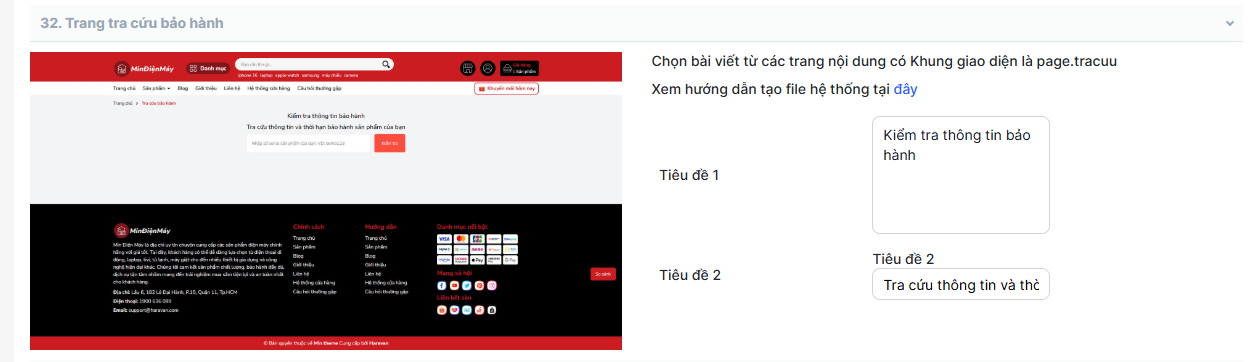
Thiết lập trang tra cứu bảo hành
Chọn bài viết từ các trang nội dung có Khung giao diện là page.tracuu
Danh sách sản phẩm tra cứu được hướng dẫn tại đây: link
Thiết lập trang khuyến mãi
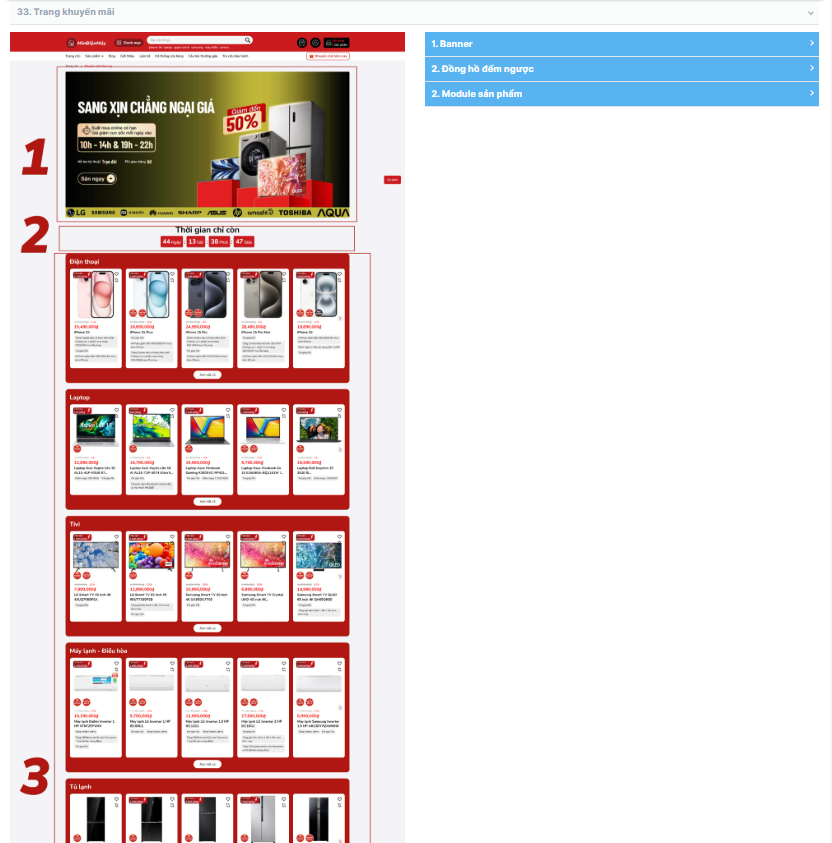
Tạo trang nội dung có Khung giao diện là page.khuyenmai
Tại đây bạn thiết lập trang khuyến mãi bao gồm:
- 1. Banner
- 2. Thời gian đếm ngược
- 3. Module sản phẩm: có 10 module sản phẩm gồm tiêu đề, chọn danh mục hiển thị, số lượng hiển thị
Thiết lập trang giới thiệu
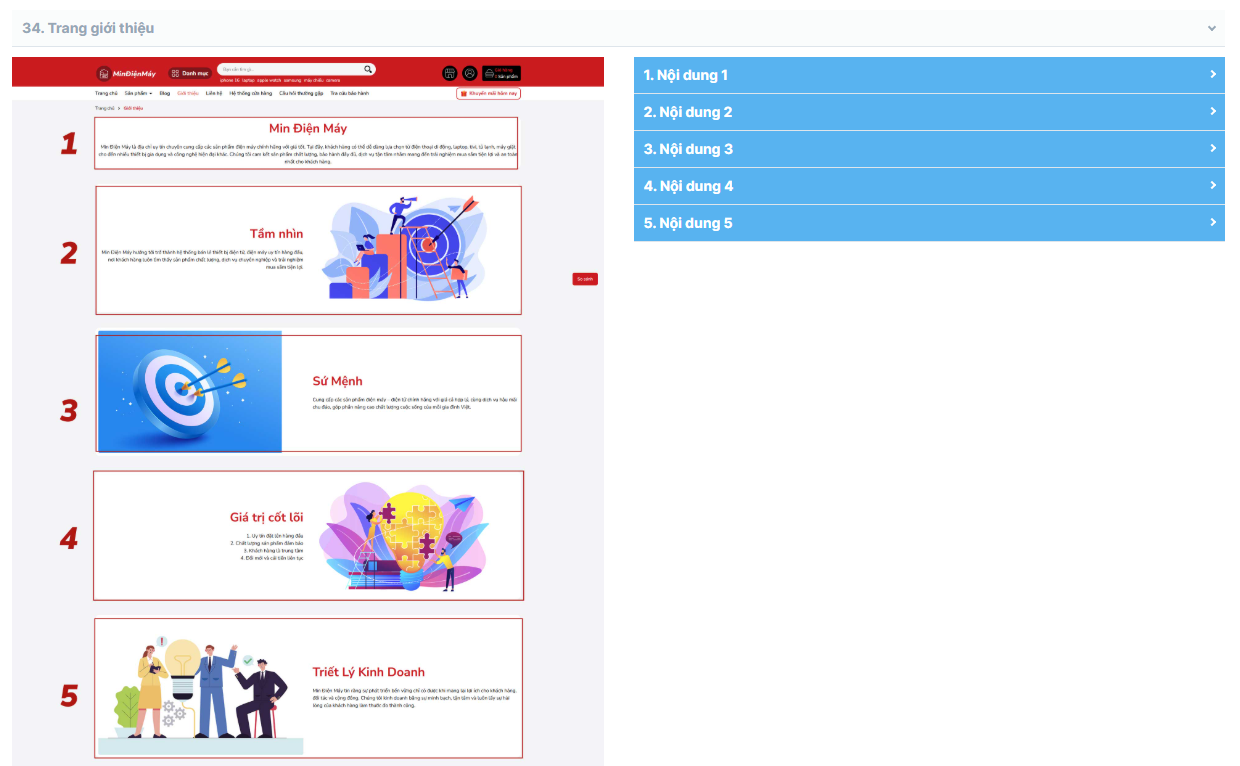
Tạo trang nội dung có Khung giao diện là page.about
Tại đây bạn thiết lập trang giới thiệu bao gồm 5 nội dung gồm ảnh, tiêu đề, nội dung
Thiết lập trang câu hỏi thường gặp
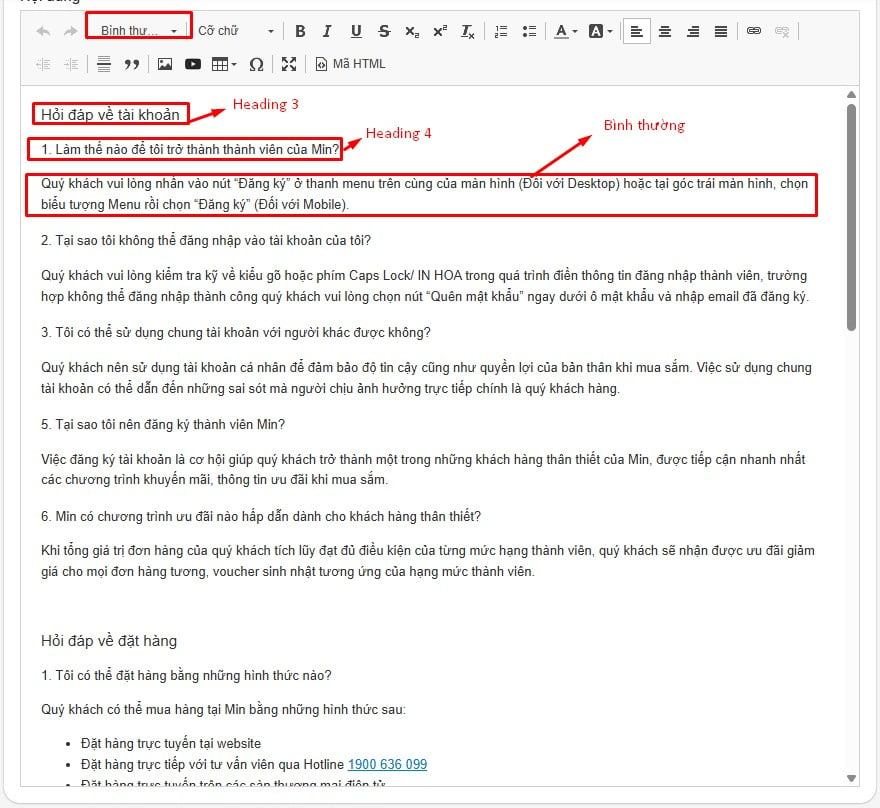
Chọn bài viết từ các trang nội dung có Khung giao diện là page.faq
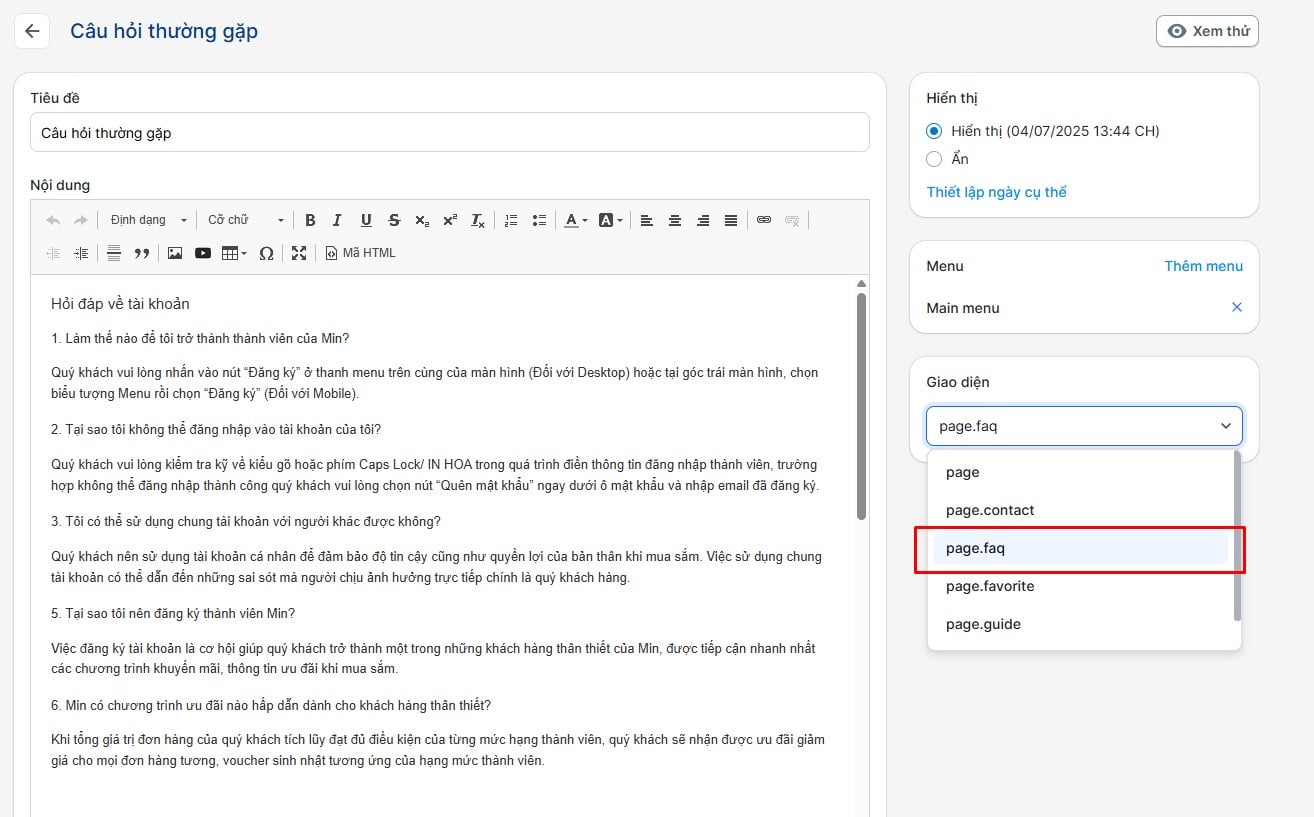
Trong nội dung bạn nhập như sau
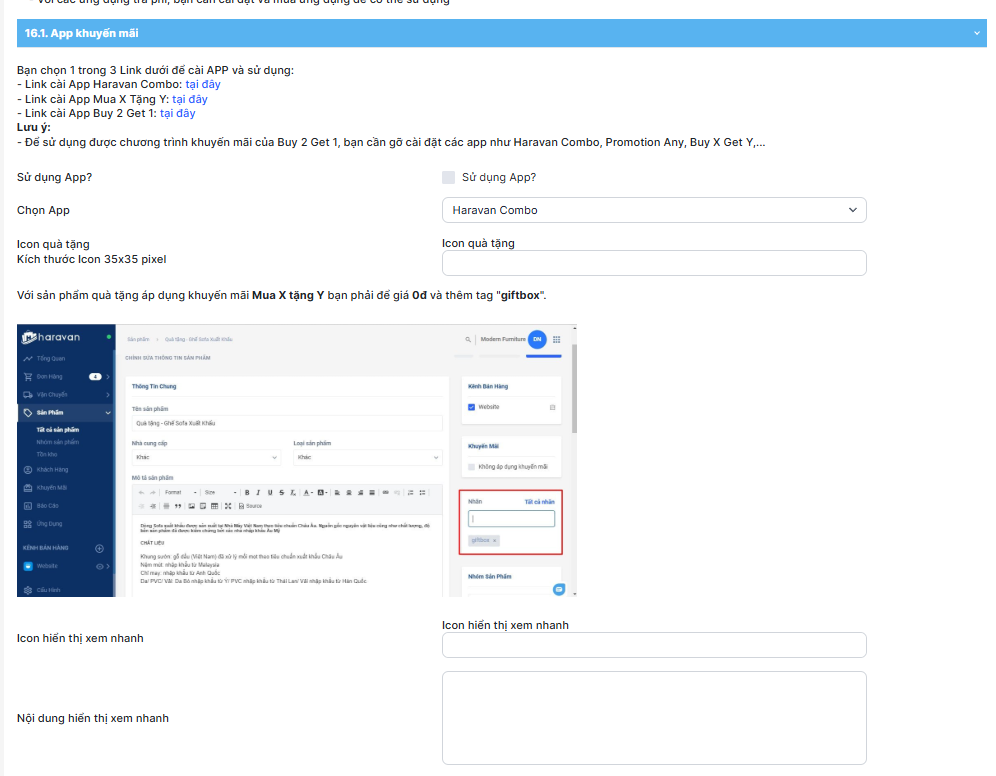
Thiết lập các app của MrWeb
Lưu ý: một số app bạn phải mua từ app store của haravan

1. App khuyến mãi
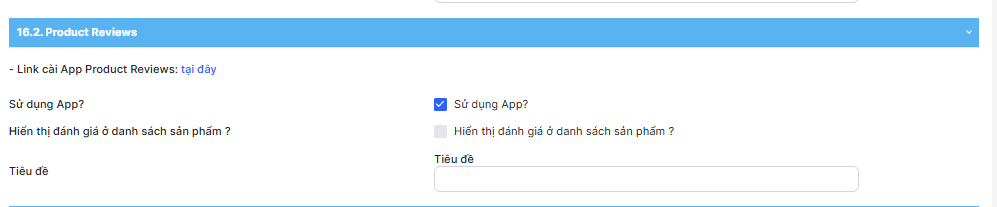
2. Product review
3. App Display Promotion